El panel de control
El panel de control es donde se configura el comportamiento del negocio: qué valores salen por defecto en cada documento, cómo se numeran las facturas, qué estados existen y cómo se comporta cada módulo instalado. Se abre desde Administrador → Panel de control.
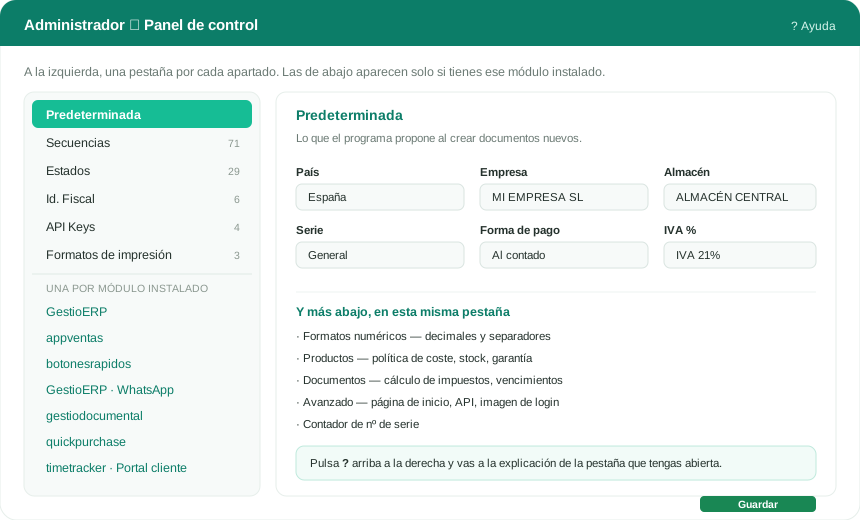
A la izquierda tienes la lista de pestañas. Las primeras son del programa; debajo aparece una pestaña por cada módulo instalado (App Ventas, control horario, portal del cliente…). Si un módulo no está instalado, su pestaña no aparece.
Después de cambiar cualquier cosa, pulsa Guardar. Y con el botón ? de la barra superior vas directo a la explicación de la pestaña que tengas abierta.
Predeterminada
Los valores que el programa propone al crear documentos nuevos. Cambiarlos aquí ahorra trabajo en cada factura.
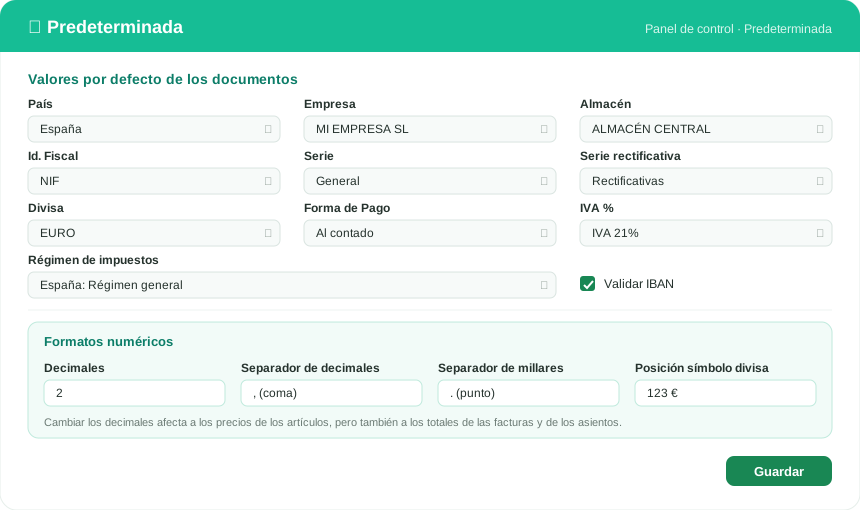
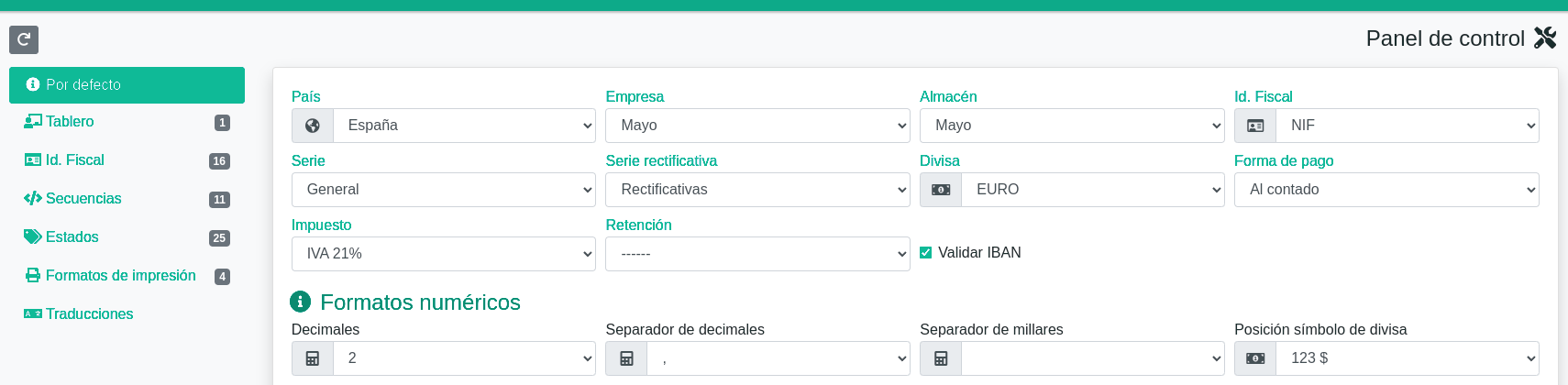
Así se ve en el programa:
| Opción | Para qué sirve |
|---|---|
| País | País por defecto de clientes y proveedores nuevos. |
| Empresa | La empresa con la que se factura si tienes más de una. |
| Almacén | Almacén desde el que se sirve por defecto. |
| Id. Fiscal | Tipo de identificador por defecto (NIF, CIF…). |
| Serie | Serie de numeración que se propone en los documentos. Ver Las series: qué son y para qué sirven. |
| Serie rectificativa | Serie que se usa al hacer una factura rectificativa. |
| Divisa | Moneda por defecto. |
| Forma de pago | Cómo se cobra por defecto. Ver Las formas de pago. |
| IVA % | Impuesto que se propone en las líneas nuevas. |
| Retención | Retención de IRPF por defecto, si trabajas con ella. |
| Régimen de impuestos | Régimen fiscal aplicable (régimen general, recargo de equivalencia…). |
| Validar IBAN | Comprueba que las cuentas bancarias que introduces sean correctas. |
Formatos numéricos
| Opción | Para qué sirve |
|---|---|
| Decimales | Cuántos decimales se muestran en precios y totales. |
| Separador de decimales | La coma o el punto decimal. |
| Separador de millares | Qué separa los miles (punto, espacio o nada). |
| Posición símbolo de divisa | Si el € va delante o detrás del importe. |
Ojo: cambiar los decimales afecta a los precios de los productos, pero también a los totales de facturas y asientos.
Productos
| Opción | Para qué sirve |
|---|---|
| Política de precio de coste | Cómo se actualiza el coste de un artículo con cada compra (precio de coste real, último precio, precio medio…). |
| Actualizar precios de proveedores | Guarda el precio del proveedor cada vez que le compras. |
| Permitir la venta sin stock en nuevos productos | Si los artículos nuevos se pueden vender aunque no haya existencias. |
| Nuevos productos con trazabilidad por defecto | Los artículos nuevos nacen con número de serie o lote. |
| Seleccionar automáticamente los números de serie en las ventas | El programa elige los números de serie al vender, en vez de pedírtelos. |
| Reconstruir stock tras los movimientos | Recalcula las existencias a partir de los movimientos. |
| Meses de garantía | Garantía por defecto de lo que vendes. |
Documentos
| Opción | Para qué sirve |
|---|---|
| Método cálculo impuestos | Cómo se redondea el IVA: clásico (por línea) o por totales. |
| Ver columna subtotal o neto | Qué importe se enseña en la columna de la derecha de cada línea. |
| Días hasta vencimiento | Plazo de cobro por defecto al generar los recibos. |
| Nivel para ver costes | A partir de qué nivel de usuario se ven los costes de los artículos. |
| Nivel para ver beneficios | A partir de qué nivel se ve el beneficio de cada documento. |
Avanzado
| Opción | Para qué sirve |
|---|---|
| URL / Panel | La dirección con la que se accede al programa. Se usa en enlaces y correos. |
| Página de inicio | La pantalla que se abre al entrar. Ver Cambiar la página de inicio. |
| Imagen de login | La imagen de la pantalla de entrada. |
| Tamaño de la tabla | Cómo de compactos se ven los listados. |
| Elementos por página | Cuántas filas se cargan en cada listado. |
| Grupo de usuario predeterminado | El grupo que se asigna a los usuarios nuevos. Ver Gestionar usuarios y grupos. |
| Nº días retención logs | Cuánto tiempo se guardan los registros de actividad. |
| Activar API | Habilita la API para conectar otras aplicaciones. Ver La API del negocio. |
| Activar actualizaciones beta | Ofrece versiones de prueba. No recomendado en un negocio real. |
Contador de nº de serie
Define cómo se generan los números de serie: prefijo, longitud del número y próximo número que se asignará.
Secuencias
Aquí se decide cómo se numeran las facturas, albaranes, pedidos y presupuestos: por tipo de documento, empresa, ejercicio y serie. Cada línea indica el último número usado, la longitud (por ejemplo 6 → 000123) y el patrón (por ejemplo F{EJE}{SERIE}{NUM}).
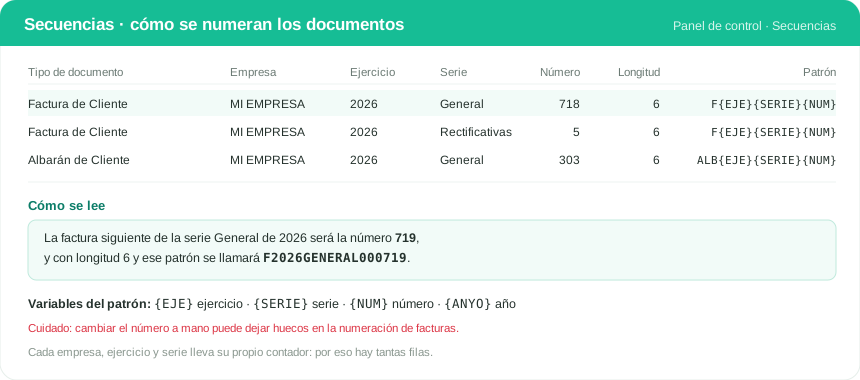
La casilla Usar huecos permite reaprovechar números que quedaron libres. En facturas conviene tener la numeración correlativa y sin saltos.
Estados
Los estados por los que pasa cada documento (Abierto, Pedido, Facturar, Cancelado…). De cada estado se define:
| Columna | Qué significa |
|---|---|
| Tipo de documento | A qué documento aplica ese estado. |
| Nombre | Cómo se llama el estado. |
| Predeterminada | Si es el estado con el que nace el documento. |
| Editable | Si el documento se puede seguir modificando en ese estado. |
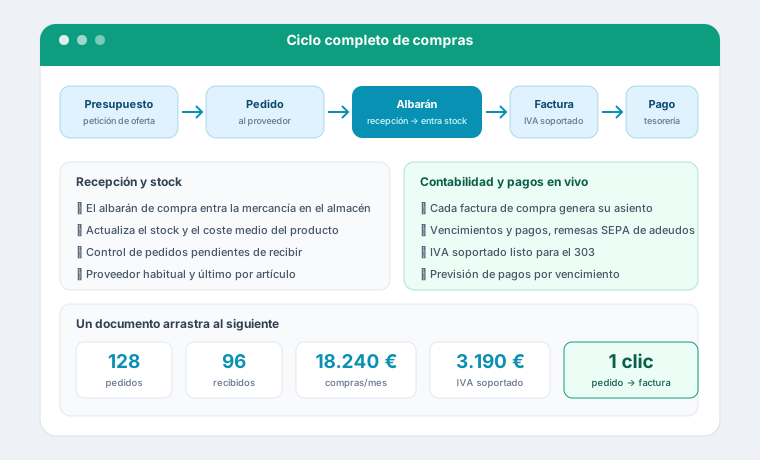
| Actualizar stock | Qué le hace al almacén: restar, añadir, reservar, prever o nada. |
| Generar tipo documento | En qué documento se convierte (por ejemplo, un albarán en factura). |
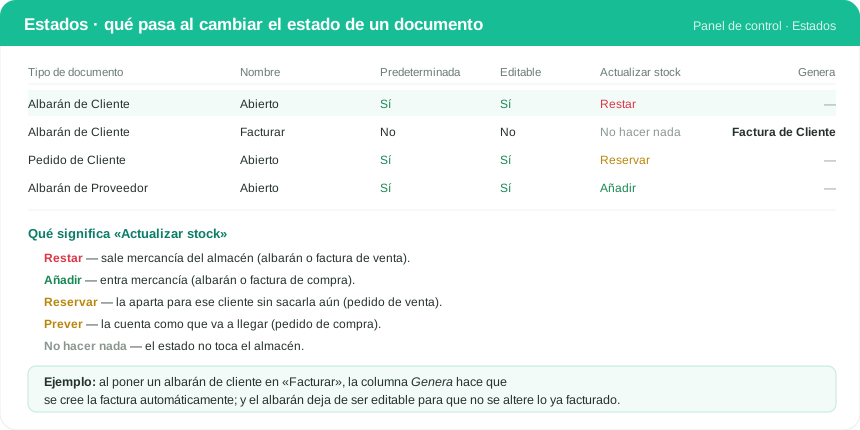
Es lo que hace que al marcar un albarán como «Facturar» se genere la factura y se descuente el stock.
Id. Fiscal
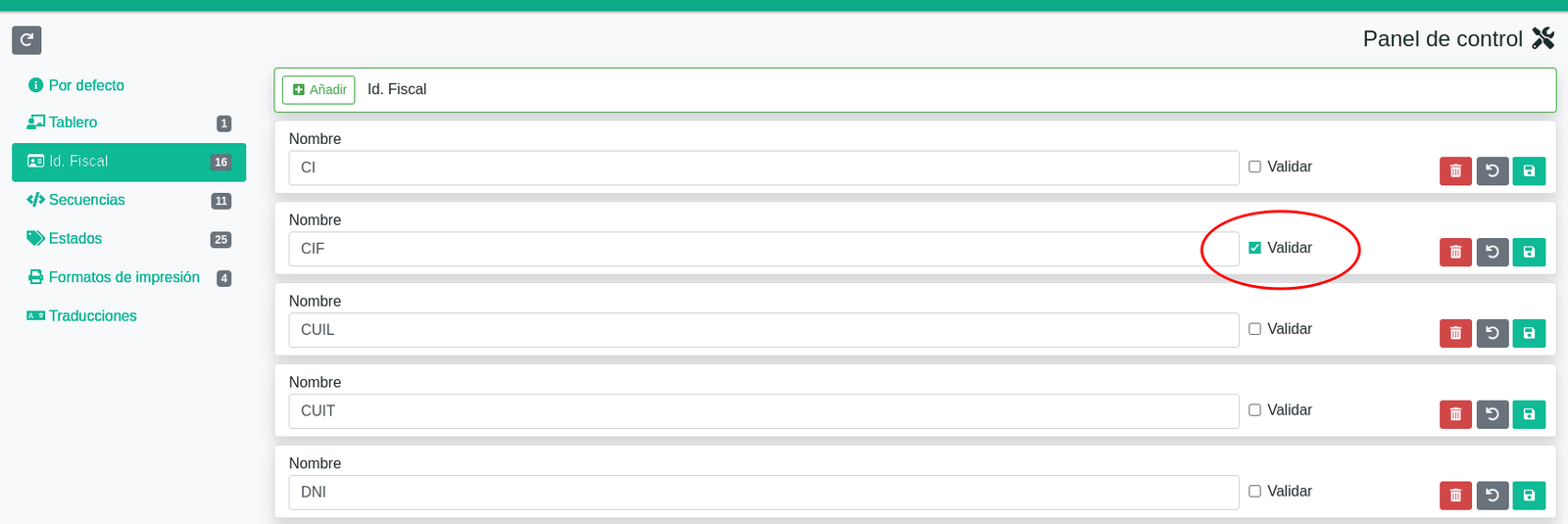
La lista de identificadores fiscales (CIF, DNI, NIE, NIF, Pasaporte, VAT). Marca Validar en el que quieras que el programa compruebe: así te avisa si un NIF está mal escrito antes de guardar el cliente.
API Keys
Las claves para que otras aplicaciones se conecten a tu negocio. De cada clave se ve la descripción, si tiene acceso completo, el usuario que la creó y la última conexión. Ver La API del negocio.
Formatos de impresión
Los diseños de impresión asociados a un tipo de documento y a una serie: por ejemplo, una plantilla para las facturas rectificativas y otra para las simplificadas. Ver Cómo modificar el diseño de facturas.
Las pestañas de cada módulo
Debajo de las anteriores aparece una pestaña por módulo instalado. Cada una tiene su explicación campo por campo:
- GestioERP — colores, unidades, avisos, WhatsApp y ayuda a la facturación: La pestaña GestioERP
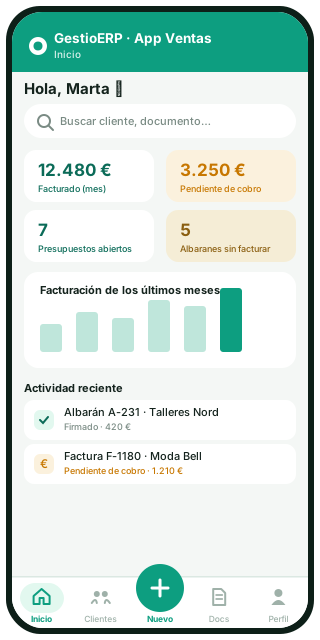
- appventas — qué ve y qué puede hacer el comercial en el móvil: Pestaña App Ventas
- botonesrapidos — accesos directos del panel de inicio: Pestaña Botones rápidos
- GestioERP · WhatsApp — cuenta de WhatsApp Business y plantillas: Pestaña WhatsApp
- GestioERP · SMS — proveedor, remitente y avisos automáticos por mensaje de texto: Pestaña SMS
- gestiodocumental — archivos permitidos y copia en la nube: Pestaña Gestión documental
- Envío de archivos — mandar ficheros pesados por enlace en vez de adjuntarlos: Pestaña Envío de archivos
- timetracker — fichaje, proyectos, avisos y nóminas con IA: Pestaña Control horario
- quickpurchase — entrada rápida de compras, IA y catálogos: Pestaña Entrada rápida
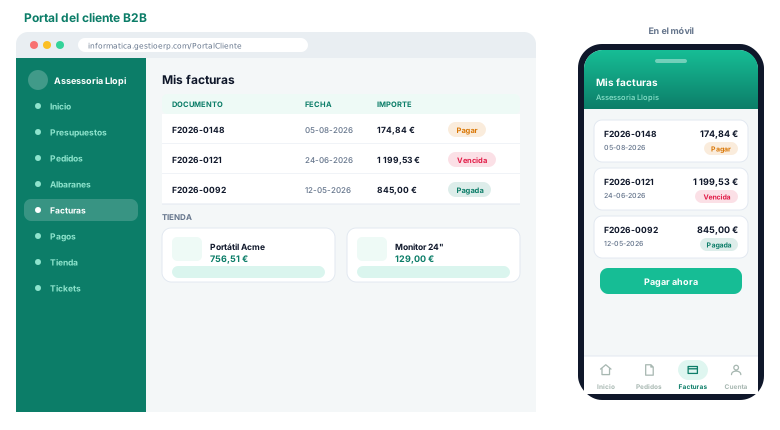
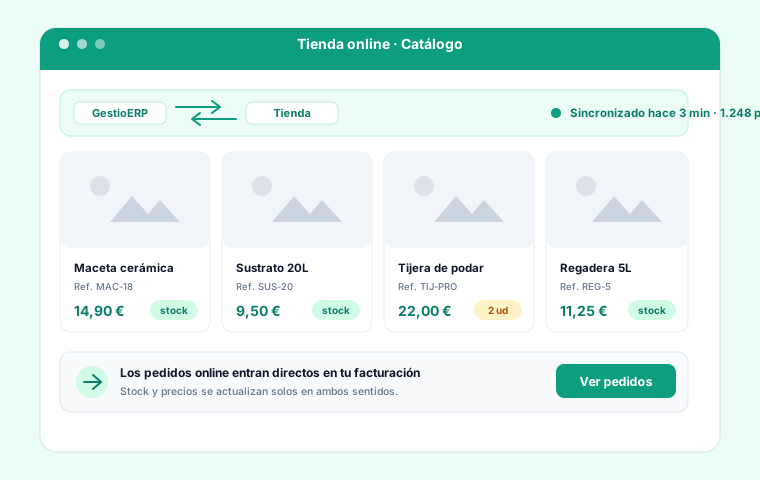
- Portal cliente — estados, catálogo, tienda y tickets: Pestaña Portal cliente