Panel de control: pestaña App Ventas
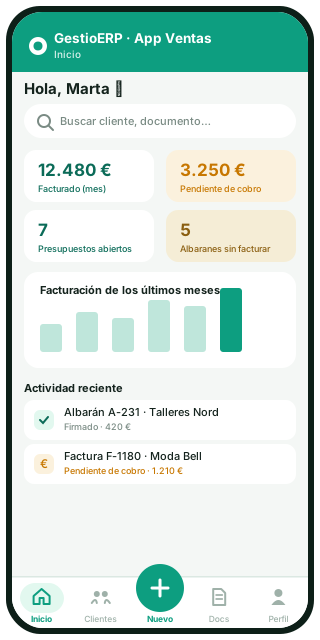
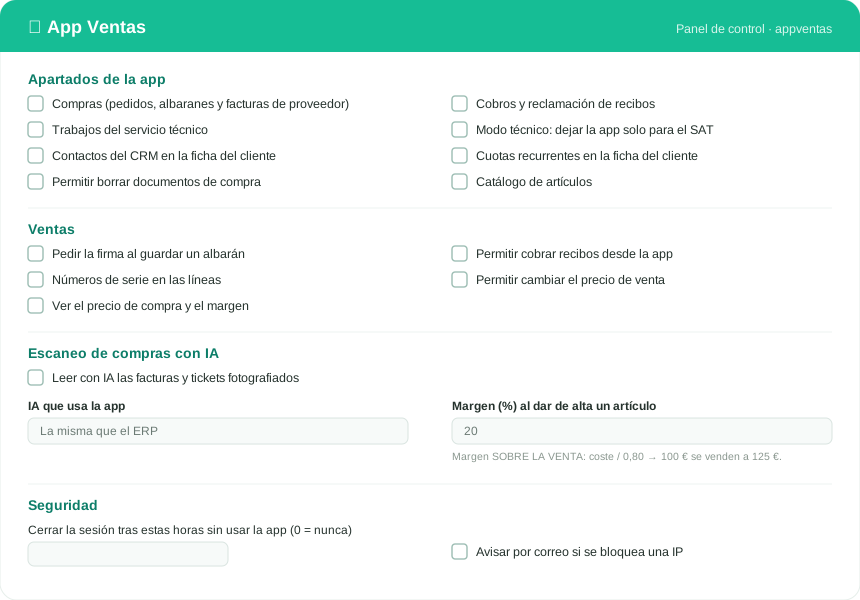
En Administrador → Panel de control → appventas decides qué ve y qué puede hacer el comercial en la app del móvil. Cada casilla que marcas añade un apartado a la app; las que dejas sin marcar no aparecen en el móvil.
Esta pestaña solo aparece si tienes instalado el módulo App Ventas. Para aprender a usar la app, ve a Entrar en la app.
Apartados de la app
Qué secciones ve el comercial al entrar.
| Opción | Qué hace al activarla |
|---|---|
| Compras (pedidos, albaranes y facturas de proveedor) | Añade el apartado de compras: el comercial puede registrar documentos de proveedor desde el móvil. Ver Compras en la app. |
| Cobros y reclamación de recibos | Muestra los recibos pendientes del cliente para cobrarlos o reclamarlos. Ver Cobrar y reclamar. |
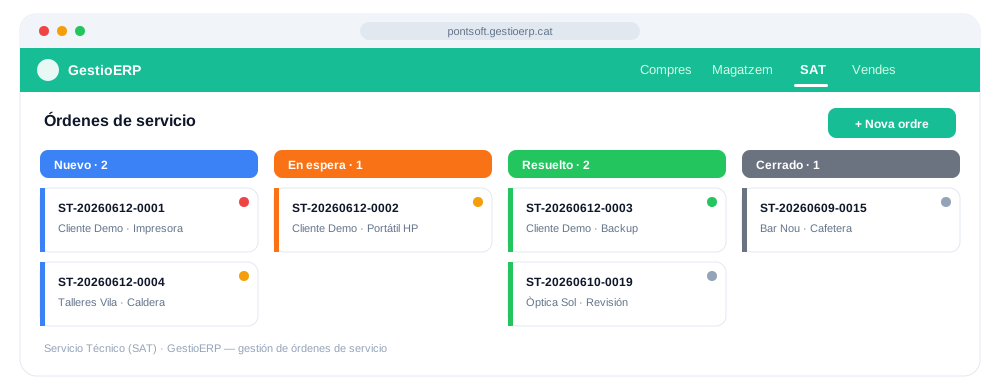
| Trabajos del servicio técnico | Enseña los trabajos y partes del SAT. Necesita el módulo de servicio técnico. Ver Trabajos del servicio técnico. |
| Modo técnico | Deja la app solo para el servicio técnico: quita las compras, los documentos de venta, los resultados de ventas y los recibos pendientes. Quedan los trabajos, las máquinas, los clientes y el catálogo. |
| Contactos del CRM en la ficha del cliente | Añade los contactos del CRM dentro de la ficha del cliente. |
| Cuotas recurrentes en la ficha del cliente | Muestra las cuotas periódicas contratadas por ese cliente. |
| Permitir borrar documentos de compra desde la app | Deja borrar compras desde el móvil. Pide confirmación y se lleva también sus archivos adjuntos. Las ventas nunca se borran desde la app. |
| Catálogo de artículos | Añade el catálogo con fotos para enseñar productos al cliente. Ver Catálogo de artículos. |
Ventas
Qué puede hacer el comercial al crear un documento de venta. Ver Crear un documento.
| Opción | Qué hace al activarla |
|---|---|
| Pedir la firma al guardar un albarán | Al guardar un albarán pide la firma de conformidad del cliente (en pantalla o por QR en el móvil del cliente). Ver Firmar el albarán. |
| Permitir cobrar recibos desde la app | El comercial puede marcar cobros, incluso parciales. |
| Números de serie en las líneas | Permite indicar números de serie al vender. Necesita el módulo de trazabilidad. |
| Ver el precio de compra y el margen en la ficha del artículo | Muestra al comercial cuánto cuesta el artículo y qué margen deja. Déjalo desmarcado si no quieres que vea los costes. |
| Permitir cambiar el precio de venta desde la app | Deja modificar el precio a mano. Si está desmarcado, siempre se aplica la tarifa. |
Escaneo de compras con IA
Permite fotografiar una factura o ticket de proveedor y que la IA lea las líneas. Ver Escanear facturas con IA.
| Opción | Qué hace |
|---|---|
| Leer con IA las facturas y tickets fotografiados | Activa el escaneo. Necesita el módulo de entrada rápida configurado. |
| IA que usa la app | Elige qué proveedor de IA usa la app. Las claves y modelos se ponen una sola vez en Entrada rápida de compras; aquí solo se elige cuál. Dejándolo en «la misma que el ERP» no hay dos sitios que mantener. |
| Dejar elegir la IA en cada escaneo desde el móvil | Enseña un desplegable con los proveedores que tengan clave puesta, para escoger en el momento. |
| Margen (%) al dar de alta un artículo | Una factura de compra solo dice el coste, así que el precio de venta sale de aquí. Es margen sobre la venta: con un 20 %, el coste se divide entre 0,80 (100 € de coste se venden a 125). Con 0 el artículo nace sin precio y se lo pones a mano. |
Seguridad
| Opción | Qué hace |
|---|---|
| Cerrar la sesión tras estas horas sin usar la app | Cierra la sesión del comercial por inactividad. Con 0 no se cierra nunca. |
| Avisar por correo cuando se bloquee una IP por intentos fallidos | Manda un correo si alguien agota los intentos de entrada. |
| Correo donde mandar el aviso | A dónde llega ese aviso. Vacío = el correo de la empresa. |
Después de cambiar cualquier ajuste, pulsa Guardar. Índice general: La pestaña GestioERP del panel de control.