Panel de control: pestaña Gestión documental
En Administrador → Panel de control → Gestión documental decides qué ficheros se pueden subir al programa y cómo se ven, y además configuras la copia de seguridad de todos los documentos adjuntos en la nube. Los ajustes de este apartado afectan a cualquier archivo que se adjunte en el negocio: facturas escaneadas, fotos de productos, contratos, albaranes firmados, etc. Ver también Añadir archivos a la biblioteca.
Esta pestaña solo aparece si tienes instalado el módulo Gestor Documental.
Configuración del gestor documental
Reglas básicas de subida y de presentación de los documentos.
| Opción | Qué hace |
|---|---|
| Tipos de fichero permitidos (separados por coma) | Lista de extensiones que se aceptan al subir, escritas con coma y sin punto (por ejemplo pdf,jpg,jpeg,png,gif,docx,xlsx,doc,xls). Si alguien intenta subir un fichero con otra extensión, el programa lo rechaza y avisa. Es la forma de evitar que entren ficheros que no pintan nada en el negocio. |
| Tamaño máximo por fichero (MB) | Límite en megas de cada fichero. Al superarlo, la subida se rechaza con un aviso. Ten en cuenta que el servidor también tiene su propio límite: este ajuste nunca puede subir por encima de él. |
| Generar miniaturas de imágenes | Crea una vista en pequeño de las imágenes subidas para poder reconocerlas de un vistazo en el listado. Si lo desactivas se ahorra proceso y espacio, pero las imágenes se muestran con un icono genérico. |
| Vista por defecto | Cómo se abre el gestor documental: Grid (cuadrícula con miniaturas, cómoda para fotos y escaneos) o Lista (filas con nombre, tipo, tamaño y fecha, cómoda para buscar por nombre). |
Copia de seguridad en la nube
Aquí se configuran dos cosas distintas que comparten pantalla:
- La copia de seguridad: manda una copia de los documentos a la nube y deja los originales en el servidor. Es un seguro contra pérdidas.
- El archivado: sube los documentos antiguos a la nube y los borra del servidor para liberar disco. Cuando alguien abre uno de esos documentos, se descarga solo y sigue funcionando con normalidad.
Los datos de acceso a la nube (clave y secreto) se guardan protegidos en los ajustes y no aparecen en los registros. Esta copia cubre los documentos adjuntos; para la copia completa del negocio, ver Cómo hacer una copia de seguridad.
| Opción | Qué hace |
|---|---|
| Activar copia de seguridad | Interruptor general. Mientras esté apagado no se copia nada, ni a mano ni de forma automática. |
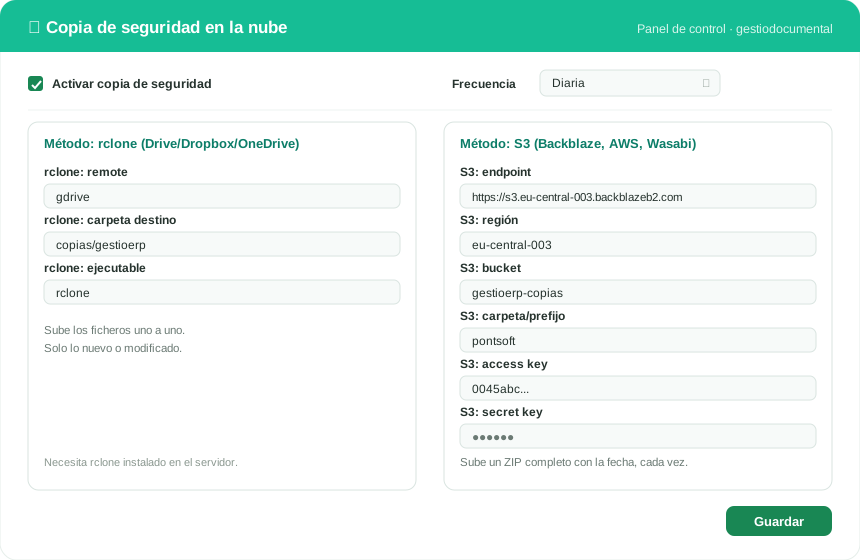
| Método | Cómo se sube: rclone copia los ficheros uno a uno a Google Drive, Dropbox, OneDrive y similares, y necesita que rclone esté instalado y configurado en el servidor; S3 sube un ZIP con todos los documentos a un bucket compatible con S3 (Backblaze, Wasabi, MinIO, el S3 del hosting…). |
| Frecuencia (automática) | Cada cuánto se hace la copia sin que nadie la lance: Manual, Diaria, Semanal o Mensual. Con Manual solo se copia cuando pulsas el botón de copiar en el gestor documental. Las opciones automáticas necesitan que la tarea programada del negocio se esté ejecutando: ver Los logs, historial de cambios y crons. |
| rclone: remote | Nombre del remote tal y como lo tienes dado de alta en rclone, por ejemplo gdrive. Sin este dato la copia por rclone no arranca. |
| rclone: carpeta destino | Carpeta dentro de ese remote donde se dejan los ficheros, por ejemplo GestioERP/adjuntos. Si lo dejas vacío, se copian en la raíz del remote. |
| rclone: ejecutable | Orden con la que se llama a rclone en el servidor. Normalmente basta con rclone; pon la ruta completa si no está en el PATH del sistema. |
| rclone: ruta del rclone.conf (opcional) | Ruta al fichero de configuración de rclone, por si el que usa el servidor web no es el que está por defecto. Déjalo vacío si no lo necesitas. |
| S3: endpoint | Dirección del servicio S3 al que se sube, por ejemplo https://s3.us-west-002.backblazeb2.com. Te la da tu proveedor. Dónde crear la cuenta: Backblaze B2 (el más barato), Amazon S3 o Wasabi. |
| S3: región | Región del bucket, por ejemplo us-east-1. También la indica el proveedor; si no usa regiones, deja el valor por defecto. |
| S3: bucket | Nombre del bucket donde se guardan las copias. Tiene que existir ya y la clave que uses debe poder escribir en él. |
| S3: carpeta/prefijo | Carpeta dentro del bucket para las copias de seguridad, por ejemplo gestioerp-docs. Cada copia se guarda ahí como un ZIP con la fecha y la hora en el nombre. |
| S3: access key | Identificador de la clave de acceso al bucket. |
| S3: secret key | Secreto de esa clave. Se guarda protegido y no se muestra al volver a abrir la pantalla. Trátalo como una contraseña: quien lo tenga puede escribir en tu bucket. |
| Archivar automáticamente (tarea programada) | Activa el archivado por sí solo, una vez al día. Sube a la nube los documentos que cumplan la antigüedad indicada abajo y los borra del servidor para liberar espacio. Necesita el S3 configurado y probado; el fichero solo se borra en local después de comprobar que ha llegado bien. |
| Archivar ficheros con más de (meses; 0 = todos) | Antigüedad mínima que debe tener un documento para archivarse. Con 12 se archiva lo que tenga más de un año; con 0 se archivan todos sin mirar la fecha. |
| Carpeta/prefijo del archivo en la nube | Carpeta dentro del bucket donde se dejan los documentos archivados, por ejemplo archive. Conviene que sea distinta de la de las copias de seguridad para no mezclar las dos cosas. |
Qué hace cada método, con ejemplos
Los dos guardan lo mismo (la carpeta de archivos adjuntos del negocio), pero de forma distinta:
| rclone | S3 | |
|---|---|---|
| Qué sube | Los ficheros uno a uno, copia incremental (solo lo nuevo o modificado) | Un ZIP completo con la fecha, cada vez |
| Dónde | Google Drive, Dropbox, OneDrive… | Cualquier almacenamiento compatible con S3 |
| Requisito | Tener rclone instalado en el servidor | Nada que instalar: se sube por internet |
| Cuándo conviene | Si tienes acceso al servidor y quieres una copia navegable | Hosting compartido, o si prefieres copias fechadas |
Ejemplo con rclone y Google Drive
- Instala rclone en el servidor y ejecuta
rclone configpara crear un «remote». Ponle un nombre, por ejemplogdrive. Guía oficial: rclone.org/drive. - Rellena los campos así:
| Campo | Ejemplo | Qué es |
|---|---|---|
| rclone: remote | gdrive | El nombre que le diste al remote al configurarlo (sin los dos puntos). |
| rclone: carpeta destino | copias/gestioerp | Carpeta dentro de tu Drive donde se deja todo. Se crea sola. |
| rclone: ejecutable | rclone o /usr/bin/rclone | Vacío equivale a rclone. Pon la ruta completa si el servidor no lo encuentra. |
| rclone: ruta del rclone.conf | /home/usuario/.config/rclone/rclone.conf | Solo si el fichero de configuración no está donde rclone lo busca por defecto (pasa a menudo cuando el ERP corre con otro usuario del sistema). |
Resultado: en tu Google Drive aparece la carpeta copias/gestioerp con los mismos archivos que tiene el ERP. En las siguientes copias solo se sube lo que haya cambiado, así que tarda poco.
Funciona igual con Dropbox y OneDrive: solo cambia cómo se crea el remote.
Ejemplo con S3 y Backblaze B2
Suele ser la opción más barata y no necesita tocar el servidor. Crea la cuenta en backblaze.com/cloud-storage, crea un bucket privado y genera una application key (te dará un keyID y un applicationKey).
| Campo | Ejemplo | Qué es |
|---|---|---|
| S3: endpoint | https://s3.eu-central-003.backblazeb2.com | La dirección del servicio; Backblaze la muestra en la ficha del bucket. |
| S3: región | eu-central-003 | La región donde creaste el bucket. |
| S3: bucket | gestioerp-copias | El nombre del bucket. |
| S3: carpeta/prefijo | pontsoft | Carpeta dentro del bucket. Útil si guardas varios negocios en el mismo sitio. |
| S3: access key | el keyID | El usuario de la clave. |
| S3: secret key | el applicationKey | La contraseña de la clave. Se guarda protegida. |
Resultado: cada copia deja un ZIP con la fecha dentro de gestioerp-copias/pontsoft/.
Sirven igual, con los mismos campos: Amazon S3 (endpoint tipo https://s3.eu-west-1.amazonaws.com), Wasabi o el almacenamiento de objetos de tu proveedor de hosting.
Consejo: deja primero la Frecuencia en Manual y lanza una copia a mano. Cuando compruebes que los ficheros llegan a la nube, ponla en diaria o semanal.
Después de cambiar cualquier ajuste, pulsa Guardar. Índice general: La pestaña GestioERP del panel de control.