Traducciones
Personaliza los textos y añade idiomas
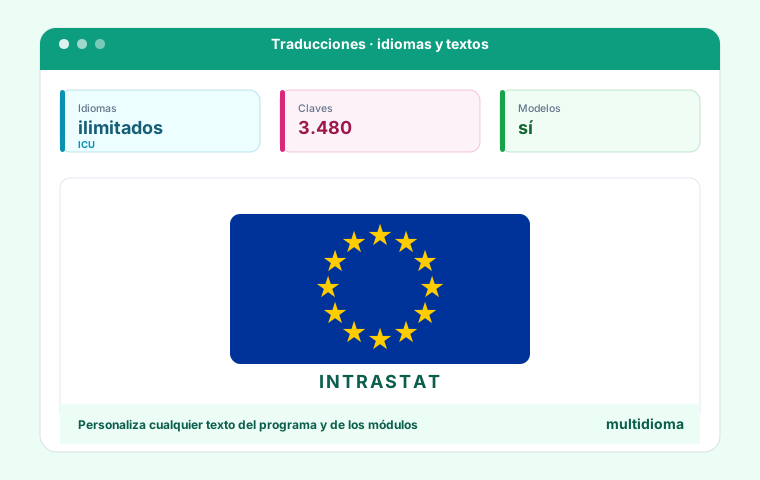
Permite personalizar cualquier traducción de GestioERP y de los módulos activos, y crear idiomas ilimitados identificados por código ICU. Carga los idiomas por defecto, copia traducciones entre idiomas, busca claves y traduce modelos y textos personalizados (descripciones de productos, familias, atributos…) desde el menú Administrador → Traducciones.
Características
Idiomas ilimitados
Crea idiomas nuevos por código ICU único.
Copiar y buscar
Traslada traducciones y localiza claves.
Traducir modelos
Traduce textos personalizados de cualquier modelo.
Cómo funciona, en detalle
Cargar idiomas por defecto
Al activar el módulo por primera vez, se cargan automáticamente todos los idiomas por defecto de GestioERP y de los módulos activos. También puedes volver a ejecutar este proceso manualmente:
- Ve a menú Administrador > Traducciones.
- Pulsa el botón azul «Copiar nuevos idiomas».
- Si has borrado algún idioma, ese mismo botón lo vuelve a restaurar.
Añadir idiomas
Puedes añadir idiomas ilimitados, siempre que cada uno use un código ICU único (sistema de configuración regional que determina dialecto, moneda, país, idioma, etc.). Para crear uno nuevo, ve a Administrador > Traducciones > pestaña Idiomas y pulsa «Nuevo». Rellena el Código ICU, el Nombre de referencia, el País y, opcionalmente, una Bandera. El código ICU único impide idiomas duplicados.
Copiar idiomas
Una vez creado un idioma, puedes trasladarle traducciones existentes para no empezar de cero. Hay dos métodos:
- Copiar de un idioma del sistema: transfiere todas las traducciones de GestioERP y de los módulos activos de un idioma del sistema. Ideal cuando añades un idioma que aún no existía.
- Copiar de un idioma editado: traslada traducciones ya creadas y modificadas dentro del propio módulo al idioma de destino.
Añadir, copiar y buscar traducciones
Añadir: en Administrador > Traducciones, pulsa «Nuevo» y rellena Idioma (destino), Valor (identificador único que enlaza las traducciones equivalentes entre idiomas) y Traducción. Copiar: con «Copiar traducción a…» aparece un modal con todos los idiomas creados, más la opción de copiar a «todos los idiomas» a la vez. Buscar: en la sección Búsqueda, introduce el texto o la clave; el sistema busca en todos los ficheros de idioma del núcleo y de los módulos activos y muestra la clave y la traducción.
Ayuda del módulo, paso a paso
1 ¿Cómo funciona el módulo Ticketbai? → 2 Acerca de: versión, licencia y actualizaciones → 3 Actualizar los negocios desde un solo sitio → 4 Añadir archivos a la biblioteca → 5 Ayuda a la facturación de albaranes → 6 Cambiar idioma del negocio o por usuario → 7 Cambiar la página de inicio → 8 Cargar idiomas por defecto para las traducciones → 9 Cómo cambiar los datos de la empresa → 10 Cómo configurar el portal de clientes → 11 Cómo configurar Verifactu → 12 Como crear un empleado para el control horario →
Empieza a facturar hoy mismo
Te lo dejamos en pruebas 15 días para que lo pruebes en tu negocio. Ponte en contacto y te preparamos un presupuesto a medida según tu empresa: adaptamos GestioERP a cualquier tipo de negocio.