Cómo configurar Verifactu
Esta documentación corresponde al módulo Verifactu. Comprueba si lo tienes activado desde el menú de administrador, módulos. Para cumplir Verifactu debes: Activar el módulo Verifactu. Añadir el certificado digital en la configuración de la empresa. Activar el modo Verifactu en el ejercicio.
✅ Activar el módulo
Ve al menú Administrador → Módulos, busca el módulo Verifactu y pulsa activar (si todavía no está activado).
Añadir certificado digital
Ve a Administrador → Empresas y entra en la empresa. Abajo del todo verás el apartado Verifactu.
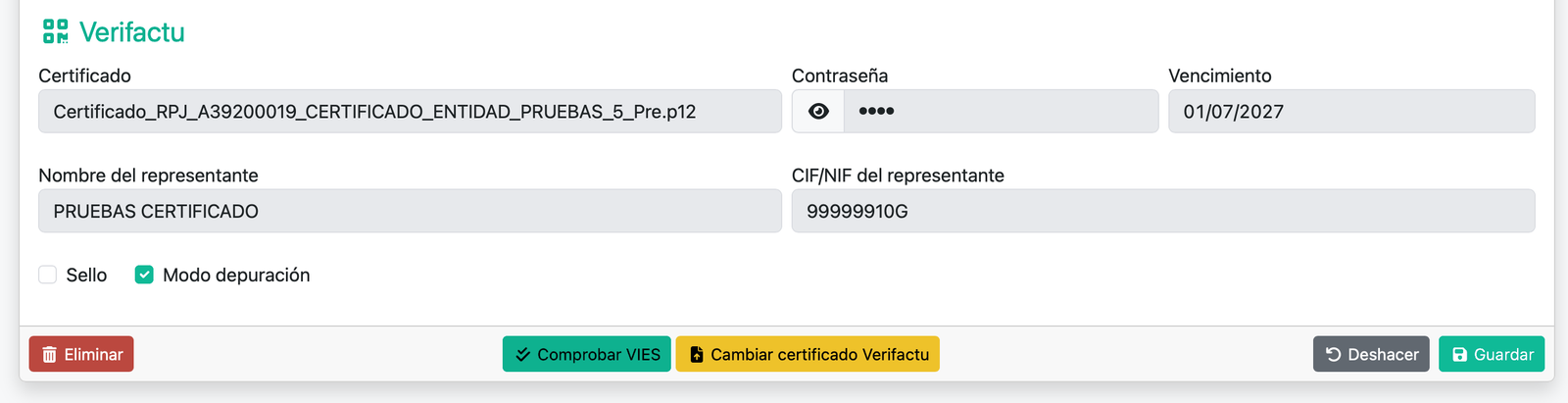
El campo «Certificado» está en gris: no se sube por ahí
Es lo que más despista. El recuadro de Certificado aparece desactivado y no deja escribir ni soltar un fichero — y es a propósito: solo sirve para enseñar qué certificado hay cargado.
Para subirlo hay que usar el botón amarillo de la barra de abajo:
- «Añadir certificado Verifactu», si todavía no hay ninguno.
- «Cambiar certificado Verifactu», si ya hay uno y lo quieres sustituir.
Ese botón abre una ventana con los dos únicos datos que hacen falta:
| Campo | Qué poner |
|---|---|
| Fichero | El certificado, en formato .p12 o .pfx. No admite otros: si el tuyo es .cer o .crt, exporta desde el navegador o desde la aplicación de la FNMT eligiendo «incluir la clave privada», que es lo que genera un .p12. |
| Contraseña | La del propio certificado, la que te pide el navegador al instalarlo. No es la de GestioERP. |
Si no ves el botón, guarda primero la empresa. El botón solo se pinta cuando la ficha ya existe: en una empresa recién creada y sin guardar no aparece.
Al subirlo, el sistema lee el certificado para comprobar que vale y rellena solo el resto de campos. Por eso no hay que tocar ninguno de los que están en gris.
El resto de campos del apartado
| Campo | Para qué |
|---|---|
| Vencimiento | La fecha de caducidad, sacada del propio certificado. Además, una tarea programada avisa por correo a todos los administradores cuando faltan 14, 7 y 1 día. |
| Nombre del representante | Se rellena solo si el certificado es de representante. No hay que tocarlo. |
| CIF del representante | Igual que el anterior. |
| Sello | Se marca solo si el certificado es de tipo sello. No hay que tocarlo. |
| Modo de pruebas | Manda los datos al entorno de pruebas de la AEAT, no al real. Ver el aviso de más abajo antes de quitarlo. |
Cuando ya hay certificado cargado aparece un segundo botón, «Verificar Verifactu», que repasa todas las condiciones y te dice cuál falla si la pestaña de Verifactu no sale en las facturas.
Cuidado al quitar el modo de pruebas
Mientras el modo de pruebas esté marcado, nada de lo que hagas llega a Hacienda de verdad. Al desmarcarlo se borran todos los datos de prueba que haya generado el módulo (las facturas se quedan, lo que se borra son los registros de envío).
Y es un camino de ida: una vez estés en modo real y tengas datos firmados, ya no se puede volver al modo de pruebas. Haz todas las pruebas que necesites antes de dar ese paso.
🛠️ Configurar el ejercicio
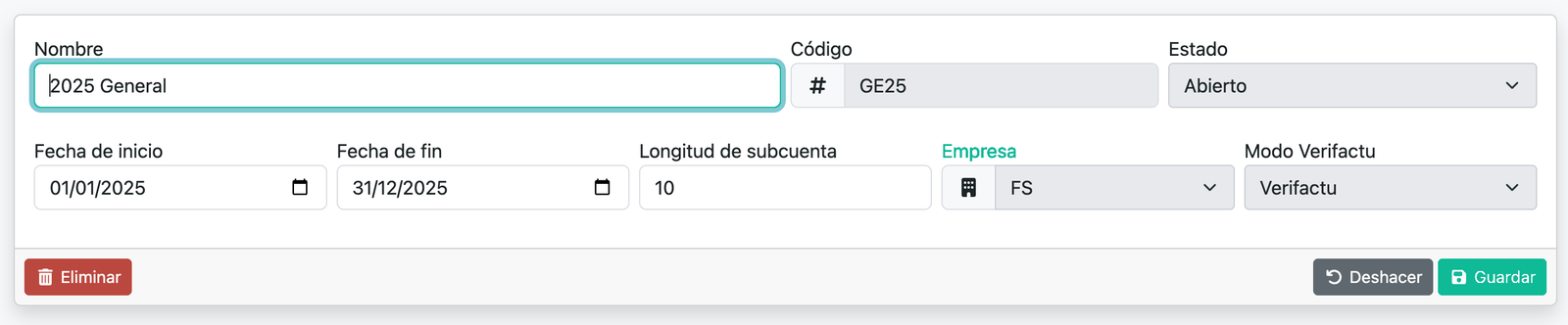
El módulo permite trabajar en modo Verifactu y NO-Verifactu, pero dicha configuración se hace a nivel del ejercicio. Una vez elegido un modo para el ejercicio solo se podrá cambiar si no tiene registros ya vinculados, en caso contrario no se podrá cambiar. Cuando el próximo ejercicio del año siguiente se creé de forma automática siempre copiará el modo del ejercicio anterior. Si quieres cambiar el modo para el ejercicio próximo, debes crear el ejercicio manualmente y elegir el nuevo modo para ese nuevo ejercicio.
☑️ Validaciones
Siempre que se intente realizar una acción, el módulo verificará si la empresa está bien configurada. La pestaña de Verifactu, dentro de la factura, no aparecerá a menos que se cumplan estas condiciones: El módulo Verifactu está activado. El país de la empresa es España. El cif/nif de la empresa es válido. Se ha añadido el certificado a la empresa. Existe contraseña del certificado. La empresa no tiene configuración activa con Ticketbai. La empresa no tiene configuración activa con InformeSII. El ejercicio tiene configurado el modo Verifactu o NO-Verifactu. Los decimales están configurados a 2 en el panel de control. El cif de la empresa debe ser válido. En la ficha de la empresa en la parte inferior encontraremos un botón para “Verificar verifactu”, que nos ayudará resolviendo problemas cuando no cumplimos las validaciones y no sale la pestaña.
🚫 La pestaña Verifactu no aparece en la empresa
Resumiendo, si no se cumplen las condiciones anteriores, no aparecerá la pestaña Verifactu en la empresa.
Excepciones:
Los autónomos o empresas residentes en el país vasco quedan excluidas de Verifactu. En su lugar deben usar Ticketbai. Las empresas acogidas en el Suministro Inmediato de Información (SII) también están excluidas.