Envío por WhatsApp
Envía facturas y presupuestos en PDF por WhatsApp
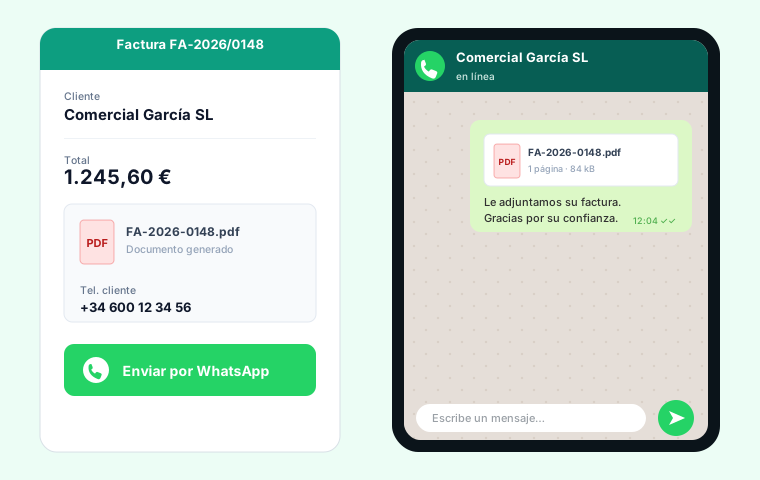
Envía facturas, presupuestos, albaranes y pedidos en PDF al WhatsApp del cliente con un solo botón, usando la API Cloud oficial de Meta, sin servicios intermediarios. Cada envío queda registrado en un historial. Requiere una cuenta de Meta Business con un número de WhatsApp verificado.
Características
Botón en la ficha del documento
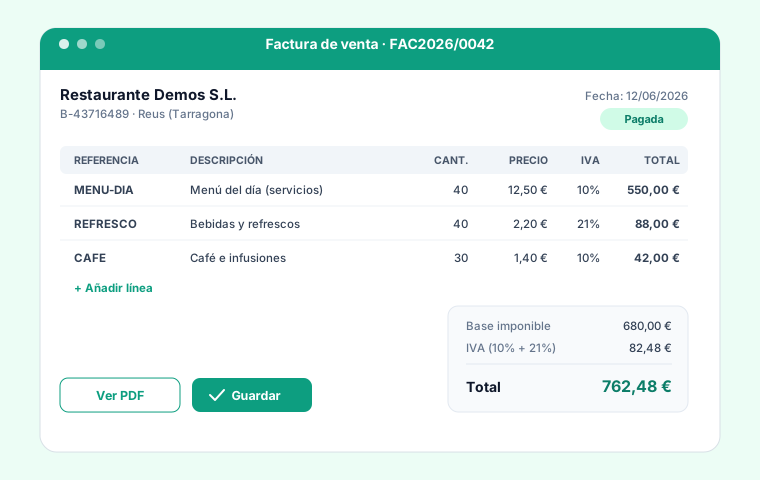
En facturas, presupuestos, albaranes y pedidos de cliente.
PDF automático
Genera el PDF, lo sube a Meta y envía la plantilla.
API oficial de Meta
WhatsApp Cloud API, sin pasarelas de terceros.
Plantillas aprobadas
Una plantilla por tipo de documento, con idioma configurable.
Prefijo automático
Añade el prefijo del país si el número no lo lleva.
Historial de envíos
Estado (enviado/error), destinatario, fecha y respuesta de la API.
Cómo funciona, en detalle
Qué hace y qué necesitas
Credenciales de Meta: dónde obtenerlas
- Token de acceso API Meta: en tu app de Meta, sección WhatsApp → API Setup (Configuración de la API). El token temporal sirve para probar; para producción, genera un token permanente desde un usuario de sistema en Meta Business Suite → Configuración del negocio → Usuarios → Usuarios del sistema.
- Phone Number ID: en WhatsApp → API Setup, es el identificador (una larga secuencia de números) que aparece bajo el número de teléfono emisor. No es el número de teléfono en sí.
- WhatsApp Business Account ID (opcional): en la misma pantalla o en Meta Business Suite → Configuración → Cuentas de WhatsApp.
Plantillas de mensaje (obligatorias)
documento_factura, documento_presupuesto, documento_albaran y documento_pedido; cámbialos por los tuyos si las creaste con otro nombre.Idioma y prefijo telefónico
es) debe coincidir con el idioma con el que diste de alta la plantilla en Meta. El prefijo telefónico por defecto (por defecto +34) se antepone automáticamente cuando el número del cliente no empieza por «+», y el módulo limpia espacios y guiones; así no hay que editar los teléfonos de los clientes uno a uno.Ayuda del módulo, paso a paso
Empieza a facturar hoy mismo
Te lo dejamos en pruebas 15 días para que lo pruebes en tu negocio. Ponte en contacto y te preparamos un presupuesto a medida según tu empresa: adaptamos GestioERP a cualquier tipo de negocio.