Envío por WhatsApp
Envía facturas y presupuestos en PDF por WhatsApp
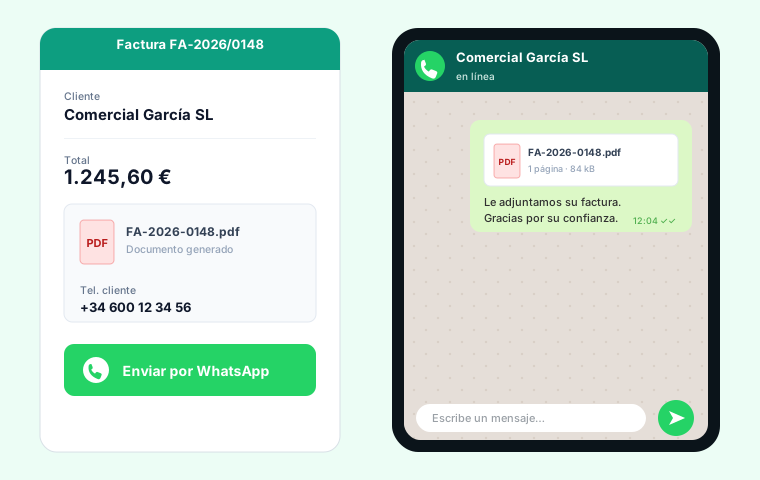
Envía facturas, presupuestos, albaranes y pedidos en PDF al WhatsApp del cliente con un solo botón, usando la API Cloud oficial de Meta, sin servicios intermediarios. Cada envío queda registrado en un historial. Requiere una cuenta de Meta Business con un número de WhatsApp verificado.
Enviament per WhatsApp · Envío por WhatsApp · Envia factures i pressupostos en PDF per WhatsApp · Envía facturas y presupuestos en PDF por WhatsApp · facturawhatsapp · Facturació · Facturación · Botó a la fitxa del document · Botón en la ficha del documento · PDF automàtic · PDF automático · API oficial de Meta · Plantilles aprovades · Plantillas aprobadas · Prefix automàtic · Prefijo automático · Historial d'enviaments · Historial de envíos
Cómo funciona
Qué hace y qué necesitas
Credenciales de Meta: dónde obtenerlas
- Token de acceso API Meta: en tu app de Meta, sección WhatsApp → API Setup (Configuración de la API). El token temporal sirve para probar; para producción, genera un token permanente desde un usuario de sistema en Meta Business Suite → Configuración del negocio → Usuarios → Usuarios del sistema.
- Phone Number ID: en WhatsApp → API Setup, es el identificador (una larga secuencia de números) que aparece bajo el número de teléfono emisor. No es el número de teléfono en sí.
- WhatsApp Business Account ID (opcional): en la misma pantalla o en Meta Business Suite → Configuración → Cuentas de WhatsApp.
Plantillas de mensaje (obligatorias)
documento_factura, documento_presupuesto, documento_albaran y documento_pedido; cámbialos por los tuyos si las creaste con otro nombre.Idioma y prefijo telefónico
es) debe coincidir con el idioma con el que diste de alta la plantilla en Meta. El prefijo telefónico por defecto (por defecto +34) se antepone automáticamente cuando el número del cliente no empieza por «+», y el módulo limpia espacios y guiones; así no hay que editar los teléfonos de los clientes uno a uno.Enviar un documento
Historial de envíos
A tener en cuenta
- Esto no se enciende con ninguna casilla. No hay interruptor en el Panel de control: el botón aparece solo en cuanto hay token y Phone ID puestos, y desaparece si los quitas. Si lo buscas en la lista de módulos y no lo encuentras, no es que falte: es que va por credenciales.
- No lo confundas con el botón de WhatsApp en el teléfono, que solo abre la conversación. Aquel no necesita nada; este necesita cuenta de Meta Business.
- Las plantillas las tiene que aprobar Meta, y tardan. Conviene crearlas y mandarlas a aprobación antes de contar con el módulo para nada urgente.
- Cada plantilla debe llevar una cabecera de tipo «Documento»: es donde va el PDF. Sin eso, el mensaje sale sin adjunto.
- El idioma de la plantilla en la configuración tiene que ser exactamente el mismo con el que la diste de alta en Meta, o el envío falla.
- Meta cobra por conversación según sus tarifas. El módulo no añade ningún coste, pero el envío no es gratis.
- Si tienes instalado el módulo FacturaWhatsApp, este se aparta para no duplicar botones, y sus credenciales se reaprovechan.
Características
Botón en la ficha del documento
En facturas, presupuestos, albaranes y pedidos de cliente.
PDF automático
Genera el PDF, lo sube a Meta y envía la plantilla.
API oficial de Meta
WhatsApp Cloud API, sin pasarelas de terceros.
Plantillas aprobadas
Una plantilla por tipo de documento, con idioma configurable.
Prefijo automático
Añade el prefijo del país si el número no lo lleva.
Historial de envíos
Estado (enviado/error), destinatario, fecha y respuesta de la API.
Iremos añadiendo capturas de pantalla de este módulo.
Te lo adaptamos a la medida de tu negocio
¿Tienes necesidades propias? Nuestro equipo de programadores, con la ayuda de la inteligencia artificial, adapta GestioERP a tu sector: nuevos campos, circuitos, informes, integraciones o automatismos hechos a tu medida. Cuéntanos tu caso y te preparamos una propuesta sin compromiso.