Cambios en bloque
Lo que a mano te cuesta una tarde, en una pantalla
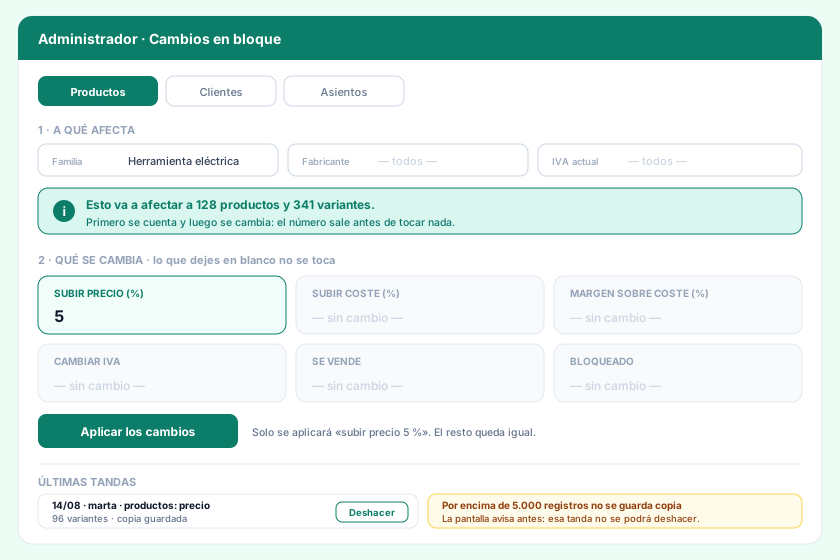
Sube un porcentaje todos los precios de una familia, cambia el IVA de un fabricante entero o pasa todos los clientes de un grupo a otra forma de pago, de una sola vez. Dice siempre a cuántos registros afecta antes de tocar nada, lo que dejas en blanco no se cambia, y cada tanda se puede deshacer porque guarda cómo estaba todo antes.
Características
Primero cuenta, luego cambia
Sabes a cuántos registros afecta antes de aplicarlo.
En blanco no se toca
Solo se aplica lo que rellenas: no hay ceros por accidente.
Se puede deshacer
Guarda los valores de antes y los vuelve a escribir.
Productos, clientes y asientos
Tres apartados, cada uno con sus filtros.
Cómo funciona, en detalle
Qué hace el módulo
Es para el trabajo que a mano te cuesta una tarde: subir un 5 % todos los precios de una familia, cambiar el tipo de IVA de un fabricante entero, pasar todos los clientes de un grupo a otra forma de pago.
Eliges un apartado, filtras qué quieres tocar, escribes solo lo que tiene que cambiar y lo aplicas. Tiene tres apartados:
- Productos — costes y precios (porcentaje, importe fijo o margen sobre coste), tipo de IVA y los interruptores del artículo: se compra, se vende, bloqueado, público, sin stock, venta sin stock.
- Clientes — forma de pago, serie, tarifa, grupo, agente y días de pago.
- Asientos — concepto y diario.
Las dos reglas de seguridad
Un cambio en bloque mal dado se deshace muy mal, así que la pantalla está hecha con dos reglas por encima de todo:
1 · Primero se cuenta y luego se cambia. Siempre te dice a cuántos registros va a afectar lo que has filtrado, antes de tocar nada. En productos lo separa: cuántos productos y cuántas variantes.
2 · Un campo en blanco no se toca. Solo se aplica lo que rellenas. No hay manera de poner sin querer un cero donde había un precio, porque «vacío» significa «no cambies esto», no «pon nada».
Deshacer una tanda
Antes de tocar nada, el módulo guarda fila a fila cómo estaba lo que va a cambiar. Las últimas tandas quedan listadas abajo en la pantalla con la fecha, quién las hizo y qué tocó, y cada una tiene su botón de deshacer: vuelve a escribir los valores de antes.
Merece la pena aprovecharlo de la manera obvia: si dudas, prueba primero con un filtro estrecho —una familia pequeña—, mira el resultado, y si no es lo que querías, lo deshaces y ajustas.
Cómo encenderlo
En el Panel de control, pestaña quickpurchase, activa Cambios en bloque. También desde Administración → Qué hace cada módulo. Al encenderlo aparece en Administrador → Cambios en bloque.
Ayuda del módulo, paso a paso
Empieza a facturar hoy mismo
Te lo dejamos en pruebas 15 días para que lo pruebes en tu negocio. Ponte en contacto y te preparamos un presupuesto a medida según tu empresa: adaptamos GestioERP a cualquier tipo de negocio.