Lote de facturas: revisarlas una a una o contabilizarlas todas
En la pestaña Compras Rápidas (menú Contabilidad → Asientos) no hace falta ir factura por factura. Puedes soltar de golpe todas las facturas del día, de la semana o del mes y luego elegir cómo las quieres contabilizar:
- Una a una, revisando cada factura con el PDF delante antes de dar el visto bueno.
- Todas de una tacada, con el botón «Contabilizar todo», y repasando después el informe.
Los dos modos usan el mismo escáner y dejan lo mismo: asiento, factura de proveedor y recibo, con el documento adjunto.
Soltar el lote
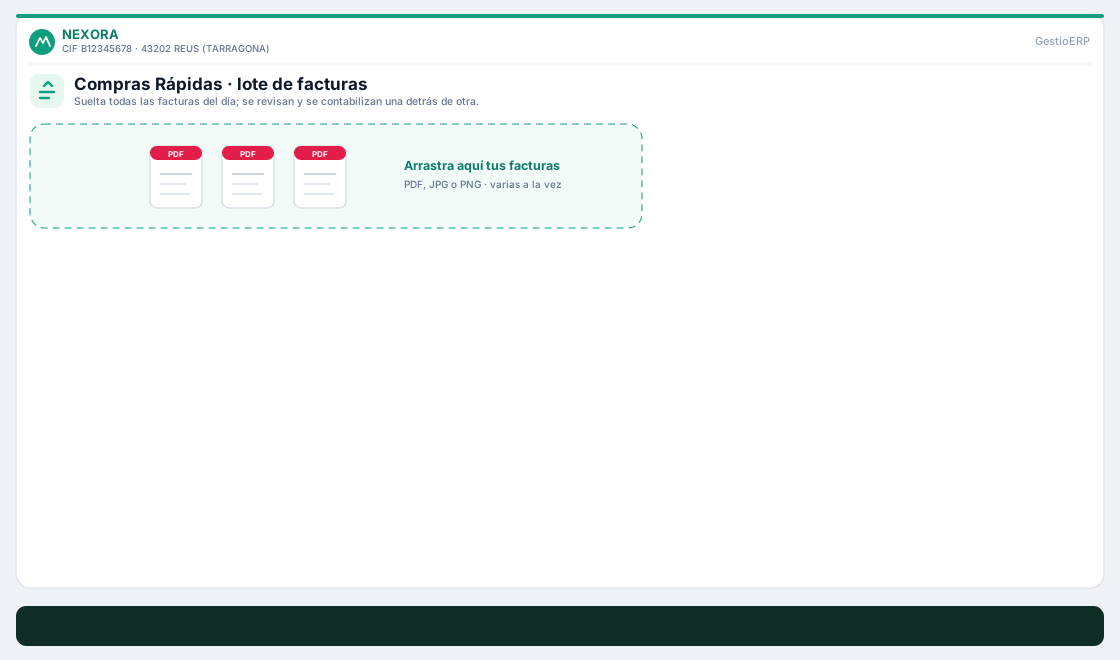
Arrastra los ficheros a la zona «Arrastra tu factura PDF o imagen aquí» —o pulsa para elegirlos—. Admite PDF, JPG, PNG y WEBP, y puedes soltar todos los que quieras a la vez.
Al soltarlos no se contabiliza nada todavía: los documentos se quedan en una cola que es tuya (cada usuario ve la suya) y aparece la barra del lote con:
- el contador «1 / 6» de por dónde vas y una barra de progreso;
- el nombre del fichero que estás revisando;
- los botones Contabilizar todo, Continuar lote, Saltar y Descartar lote.
Si cierras la pantalla a media faena no pierdes nada: al volver, el lote sigue ahí y «Continuar lote» lo retoma donde lo dejaste. Los documentos que queden sin tocar se limpian solos al cabo de una semana.
Revisar una a una
Es el modo recomendado cuando las facturas son variadas o hay proveedores nuevos. Funciona así:
- La primera factura se abre sola: la IA la lee y rellena el formulario —proveedor, NIF, número, fecha, bases, IVA y total—.
- El documento se ve a la derecha mientras lo repasas, así que puedes comparar sin abrir el PDF aparte.
- Corriges lo que haga falta, eliges la cuenta de gasto (o la deja puesta la ficha del proveedor) y pulsas Contabilizar.
- La siguiente entra sola. Cuando se acaban, el lote se cierra y te avisa.
Saltar deja la factura de la que dudas para más tarde y pasa a la siguiente. Descartar lote tira todo lo que quede sin contabilizar (los documentos ya contabilizados no se tocan).
Si un mismo PDF trae varias facturas dentro, se leen todas y se revisan una detrás de otra; la barra indica por cuál vas.
Contabilizar todo el lote
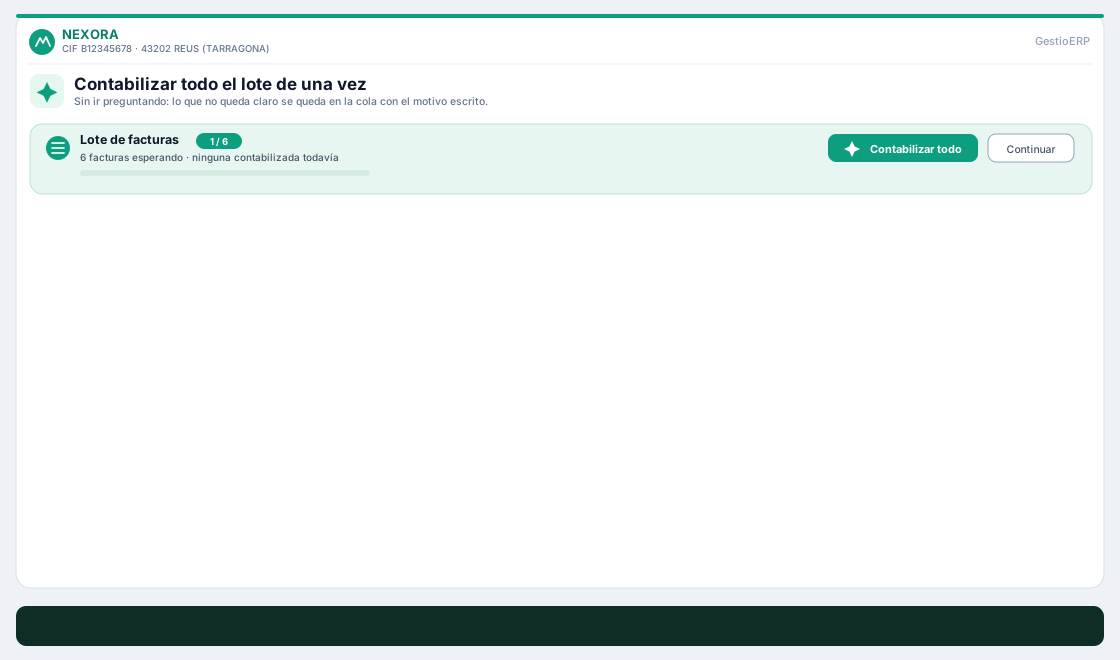
El botón «Contabilizar todo» es para cuando las facturas son las de siempre y te fías de lo que llega. Lee el lote entero y hace los asientos sin preguntar nada. De cada factura:
- Busca al proveedor por el NIF, comparándolo sin guiones ni espacios:
B-43 118 902,B43118902yb 43118902son el mismo. Si no existe, lo da de alta con los datos que salen en la factura. - Decide la cuenta de gasto en este orden: primero la contrapartida de la ficha del proveedor; si no tiene, la que corresponde al tipo de gasto que ha entendido la IA (suministros, seguros, alquileres, transportes, gastos bancarios, publicidad, reparaciones, profesionales…).
- Pone la categoría de compra (MER, SUM, SEG, DIV…) en la factura, para que luego los informes salgan repartidos.
- Aprende para la próxima vez: esa cuenta y esa categoría se guardan en la ficha del proveedor, así que la siguiente factura suya ya viene puesta.
- Adjunta el documento a la factura creada.
Al terminar sale el informe, con una línea por factura:
| En el informe | Qué significa |
|---|---|
| ✓ verde | Contabilizada. Con enlaces para abrir la factura y el asiento. |
| ⚠ ámbar | No se ha podido: el motivo está escrito debajo del nombre del fichero. |
| «nuevo» | El proveedor no existía y se ha dado de alta. |
Lo que no queda claro no se inventa. Esas facturas se quedan en la cola con el motivo apuntado (no se pudo leer el total, el documento no es una factura, falta el NIF…) para que las repases de una en una. Después de la tanda automática puedes seguir con el modo manual: es la misma cola.
Avisos que te vas a encontrar
- Factura ya contabilizada. Si vuelves a soltar un documento que ya entró, se avisa antes de repetirlo, con el enlace al asiento que ya existe. Hay un botón para contabilizarla igualmente si de verdad son dos facturas distintas.
- Varias bases o sujeto pasivo. Las facturas con más de un tipo de IVA, con inversión del sujeto pasivo o con portes a otra cuenta de gasto se reparten en sus líneas correspondientes; repásalas en la previsualización antes de contabilizar.
- Proveedor con el NIF escrito de otra forma. Al compararlo sin separadores no se duplican fichas del mismo proveedor.
Repasar lo contabilizado
El botón «Ver lo contabilizado» de la barra abre la lista de lo que ha entrado desde el escáner: fichero, proveedor, número, importes y el detalle del asiento con sus partidas, para comprobar de un vistazo que todo cuadra antes de cerrar el mes.
Qué hace falta para que funcione
- Una clave de IA configurada en Panel de control → Facturas Rápidas (ver Configuración de IA e imágenes).
- Un ejercicio contable abierto para las fechas de las facturas.
- Que el plan contable tenga las cuentas de gasto; si falta la subcuenta concreta, se crea al vuelo.