Remesa de cobro
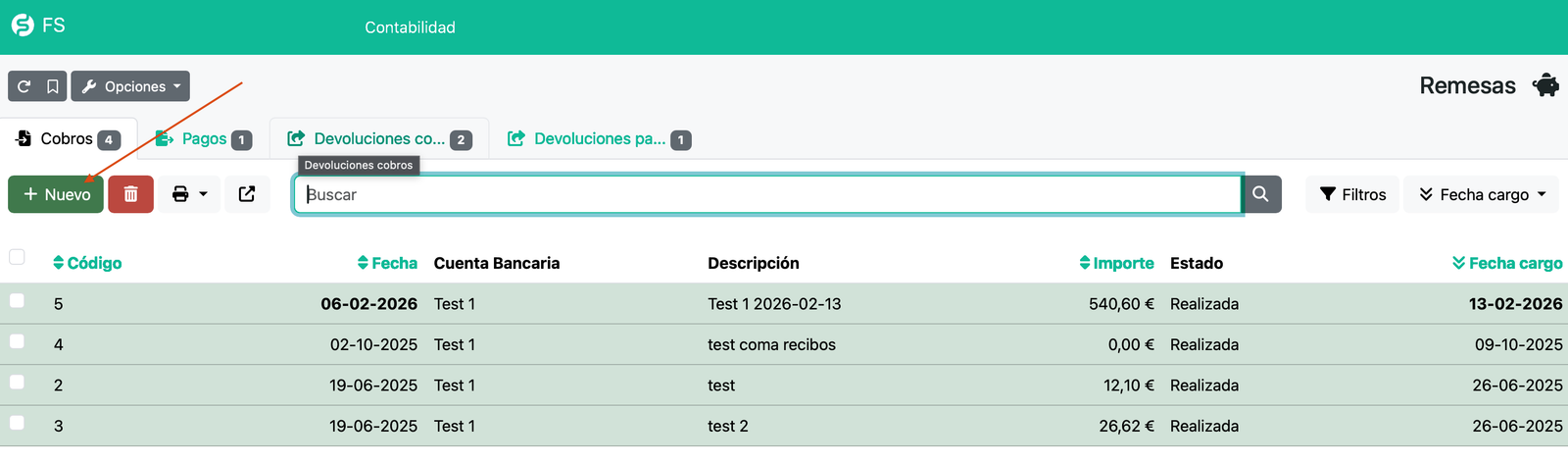
Esta documentación corresponde al módulo RemesasSEPA. Comprueba si lo tienes activado desde el menú de administrador, módulos. Puedes crear remesas bancarias SEPA desde el menú Contabilidad → Remesas. Pulsa el botón Nuevo para crear una remesa.
📝 Campos de una remesa
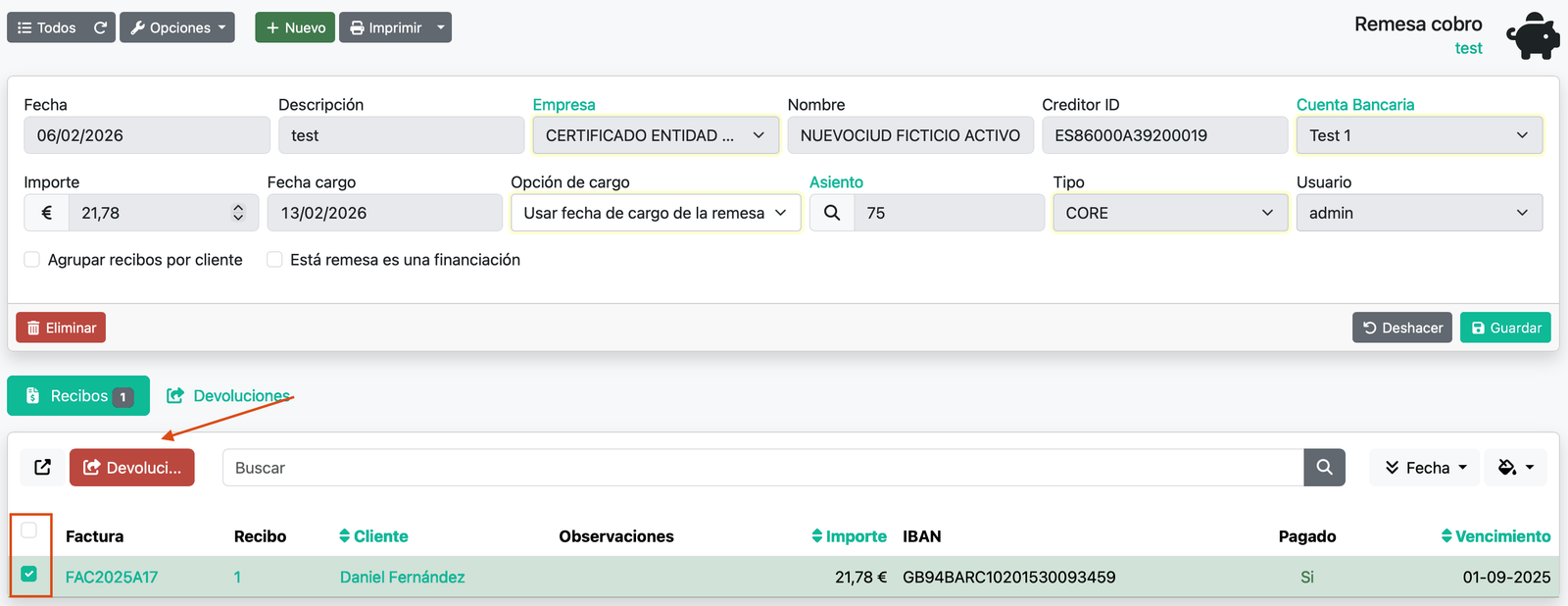
Fecha: fecha de creación de la remesa. Descripción: texto corto para uso interno, por ejemplo “cobro de facturas de abril”. No se mostrará a clientes ni al banco. Empresa: visible solo si tienes varias empresas configuradas. Nombre: campo opcional. Si lo rellenas, sustituirá el nombre de tu empresa; si no, se usará el nombre configurado. Creditor ID (opcional): identificador que te proporciona el banco. Cuenta bancaria: cuenta de la empresa donde se ingresará el dinero. Importe: importe total a ingresar en la cuenta. Fecha cargo: fecha en la que se hará efectivo el cobro. Agrupar recibos por cliente: si lo marcas, todos los recibos del mismo cliente se agruparán en una sola línea para reducir comisiones. Asiento: al cobrarse la factura se generará el correspondiente asiento contable del cobro. Tipo: core, cor1 o b2b. Usuario: usuario que creó la remesa. ¿Es financiación?: si procede, añade el prefijo FSDD al identificador de pago.
📋 Añadir recibos a la remesa
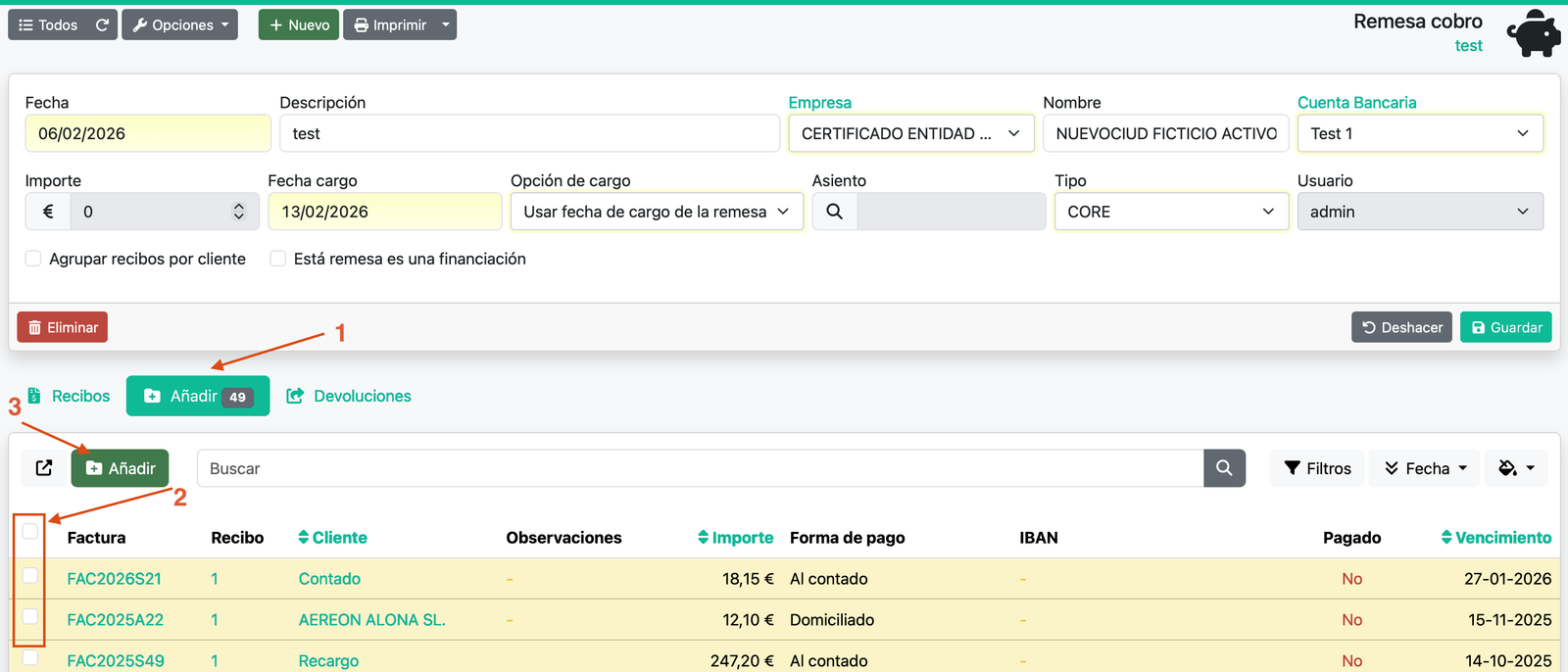
Una vez creada la remesa puedes añadir todos los recibos de facturas de venta que quieras desde la sección Añadir, siempre que no estén ya pagados. Marca los recibos y pulsa el botón Añadir. Esto vinculará el recibo a la remesa; podrás verlo tanto desde la remesa como desde el recibo a qué remesa está vinculado.
⬇️ Descargar el XML de la remesa
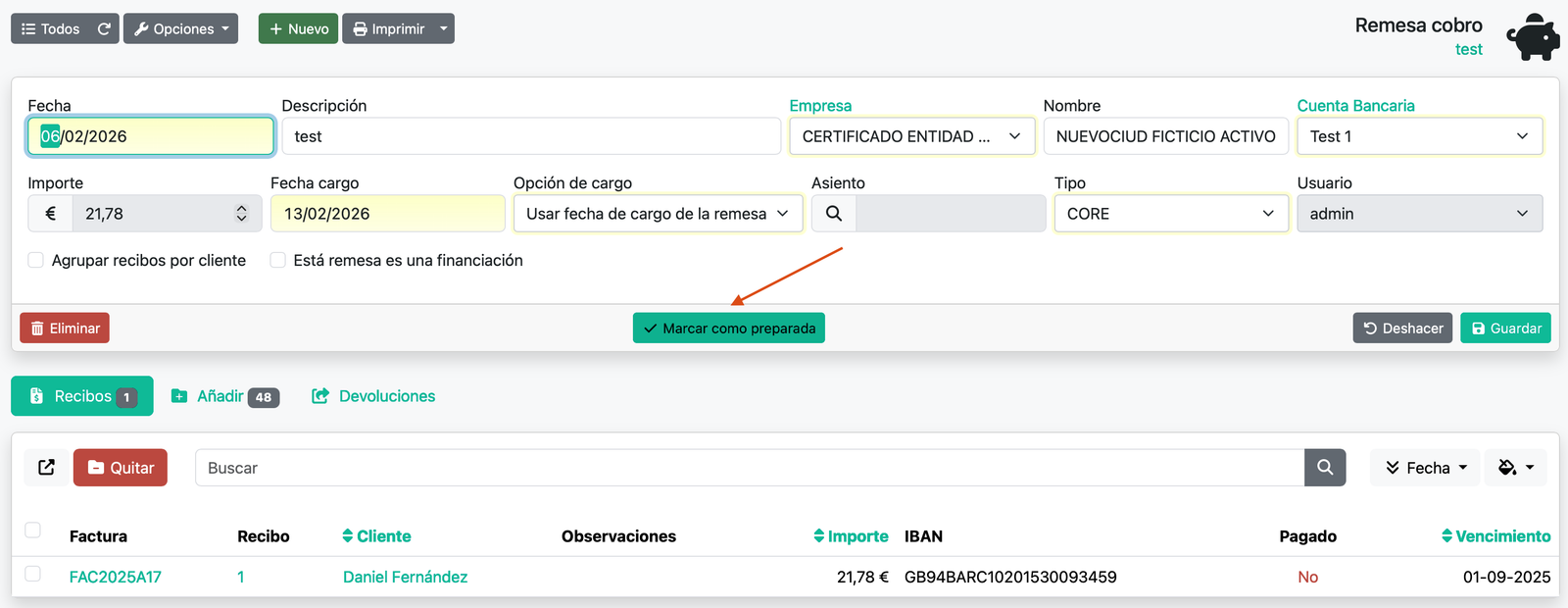
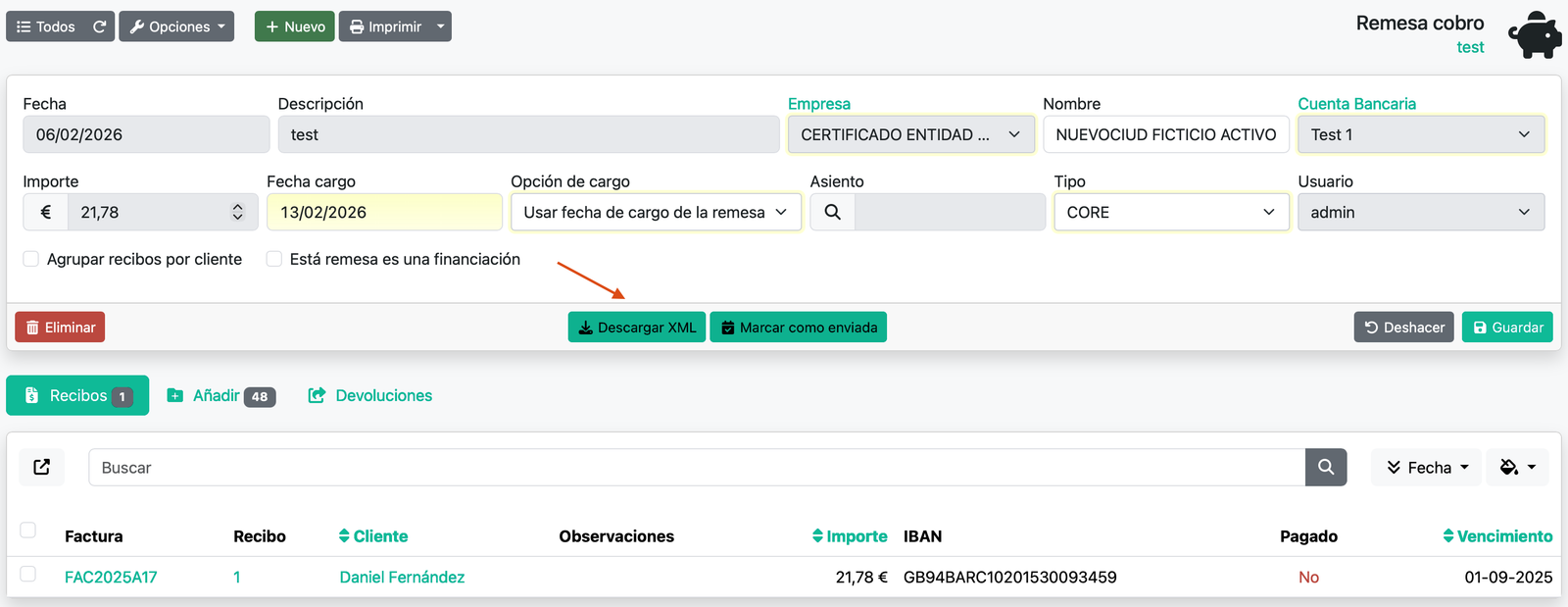
Cuando hayas añadido todos los recibos que quieras incluir, pulsa el botón Preparada. A continuación podrás pulsar Descargar para obtener el archivo XML.
📨 Enviar la remesa al banco
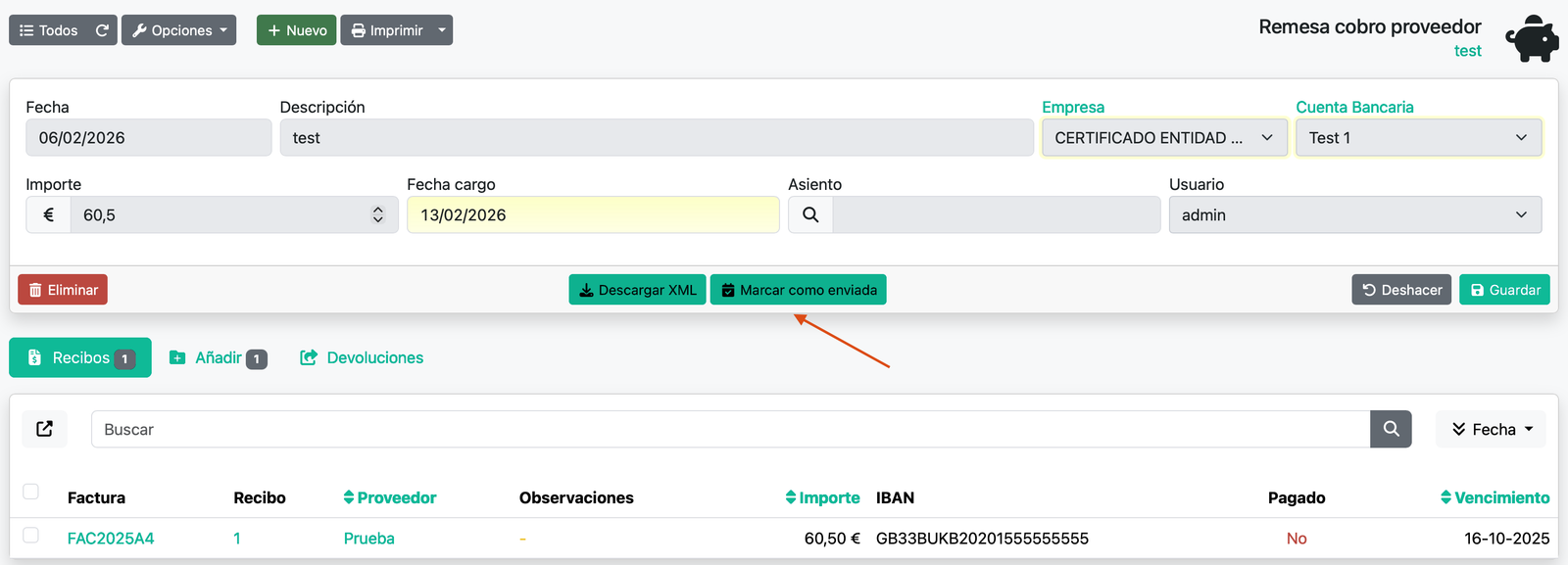
Entra en la web de tu banco, ve a la sección de remesas y sube el archivo XML que descargaste. Después vuelve a la remesa en la aplicación y márcala como Remesa enviada al banco.
✅ Marcar remesa como pagada
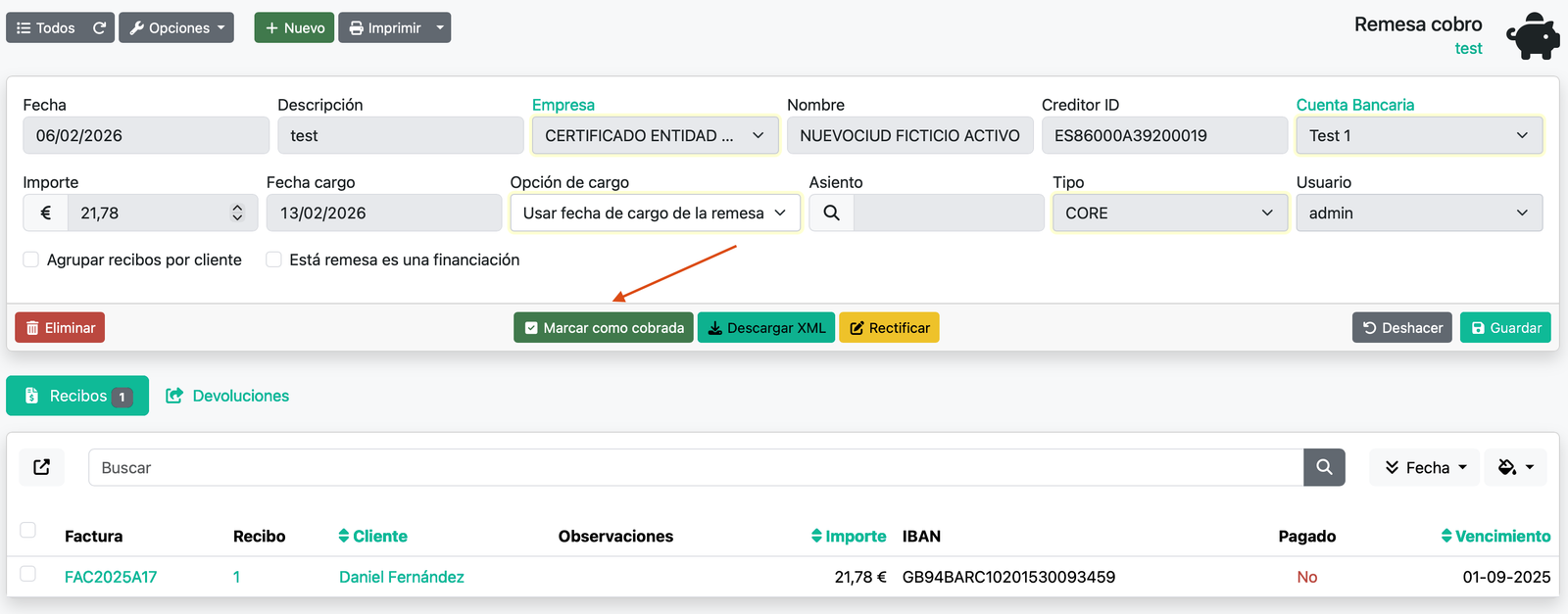
Cuando hayas cobrado los recibos de la remesa, abre la remesa y pulsa el botón Remesa cobrada. Esto generará el asiento contable de cobro y vinculará todos los recibos a ese asiento. Nota: el botón Rectificar sirve para volver atrás y dejar la remesa editable, de modo que puedas añadir o quitar recibos si la remesa era incorrecta. Pero ojo: esta opción no es la adecuada para recibos devueltos; para eso sigue el apartado siguiente.
🚫 Recibos impagados y devoluciones
Una vez marcada la remesa como cobrada, puedes devolver un recibo marcando los recibos que quieras y haciendo clic en el botón Devolución. Se te pedirá confirmación y se creará un asiento de devolución para ese recibo; además, el recibo se quitará de la remesa.