Bloquear asientos
Cuando has cuadrado un trimestre y lo has presentado, lo último que quieres es que alguien —tú incluido, un martes por la tarde— toque un asiento de ese periodo y descuadre lo que ya está declarado.
Esta pantalla lo impide. Está en Contabilidad → Bloquear asientos.
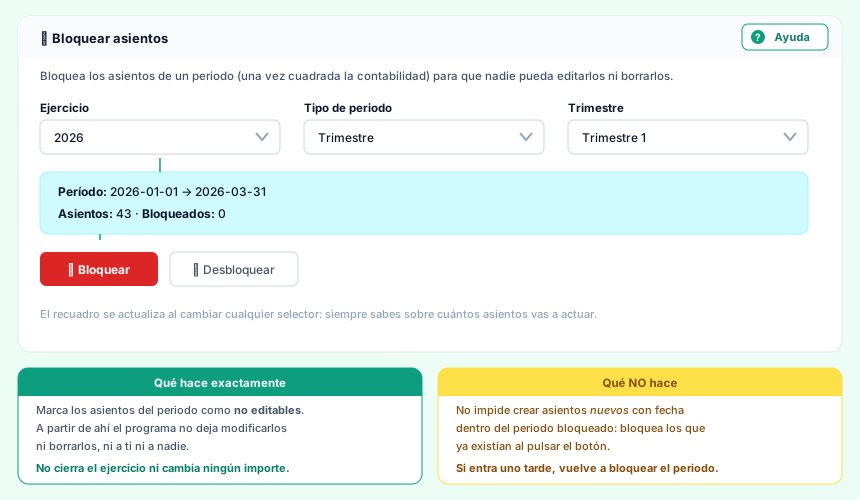
Qué hace exactamente
Marca los asientos del periodo como no editables. A partir de ahí el programa no deja modificarlos ni borrarlos, ni a ti ni a nadie, independientemente de los permisos que tenga cada usuario.
Y qué no hace, que importa igual:
- No cierra el ejercicio. Cerrar un ejercicio es otra cosa —genera los asientos de regularización y cierre— y está en Los ejercicios contables.
- No cambia ningún importe. No toca saldos, ni cuentas, ni la contabilidad. Solo pone un candado.
- No impide crear asientos nuevos con fecha dentro del periodo bloqueado. Bloquea los que ya existían en el momento de pulsar el botón. Si más tarde entra una factura con fecha vieja, vuelve a bloquear el periodo y quedará cerrada también.
Los tres selectores
| Campo | Qué elegir |
|---|---|
| Ejercicio | El año contable. Solo salen los que tengas abiertos. |
| Tipo de periodo | Trimestre, Mes o Rango de fechas. |
| Periodo | Cambia según lo anterior: el trimestre (1 a 4), el mes, o las dos fechas del rango. |
Con Rango de fechas puedes bloquear cualquier tramo: desde el arranque del negocio hasta una fecha, medio mes, o un solo día si te hace falta.
El recuadro azul: míralo antes de pulsar
Debajo de los selectores sale un resumen que se actualiza solo:
Período: 2026-01-01 → 2026-03-31 Asientos: 43 · Bloqueados: 0
Son los dos datos que hay que mirar antes de tocar nada:
- Período — las fechas reales que va a coger. Sirve para comprobar que el trimestre que has elegido es el que creías.
- Asientos y Bloqueados — cuántos hay en ese tramo y cuántos ya están cerrados.
Si pone Asientos: 43 · Bloqueados: 43, ese periodo ya está hecho y no hace falta volver a pulsar. Si pone Asientos: 0, has elegido un periodo vacío: revisa el ejercicio.
Bloquear y desbloquear
Bloquear cierra todos los asientos del periodo. El programa avisa cuando ha terminado.
Desbloquear hace exactamente lo contrario y está ahí a propósito: cuando el asesor te pide una corrección de un trimestre ya presentado, abres, corriges y vuelves a cerrar. Lo que no debe pasar es que el periodo se quede abierto por olvido — es fácil comprobarlo: vuelve a la pantalla y mira que Bloqueados iguale a Asientos.
Cómo usarlo en la práctica
- Cada trimestre, cuando presentes el 303, bloquea ese trimestre.
- Al cerrar el año, bloquea el ejercicio entero con un rango del 1 de enero al 31 de diciembre.
- Si tienes que corregir algo: desbloquea el periodo justo, corrige, y vuelve a bloquear el mismo día. No lo dejes para luego.
- Después de meter facturas atrasadas con fecha de un periodo ya cerrado, vuelve a bloquear ese periodo.
Cuidado con esto
Bloquear antes de cuadrar es peor que no bloquear. Si cierras un trimestre con un descuadre dentro, luego tendrás que desbloquear igualmente — y habrás perdido el tiempo. Primero cuadra, comprueba el balance de sumas y saldos, y después bloquea.
Con Verifactu, el bloqueo no sustituye a nada. Los registros de facturación firmados tienen su propia inmutabilidad, que es de Hacienda y no se toca desde aquí. Este bloqueo es de los asientos contables, que es otra capa. Ver Cómo configurar Verifactu.
Un asiento bloqueado no se puede borrar, pero sí contra-asentar. Si hay que corregir algo de un periodo cerrado y prefieres no abrirlo, la forma limpia es meter un asiento de corrección con fecha de hoy, no reescribir el pasado. Es también lo que espera cualquier inspección.
Ver también: Cómo hacer un asiento contable · Los ejercicios contables