Fitoware
Pasaporte fitosanitario para viveros y planta ornamental
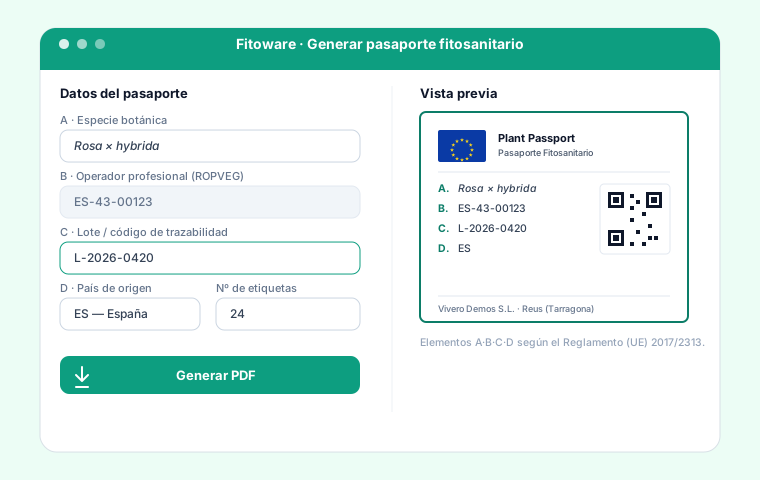
Gestiona el catálogo de especies botánicas y vincúlalas con tus artículos. Cuando un artículo tiene especie asignada, genera el pasaporte fitosanitario europeo (Reglamento UE 2016/2031 y formato 2017/2313) en PDF con un solo clic, con los elementos A·B·C·D y código QR, listo para imprimir la etiqueta del vivero.
Características
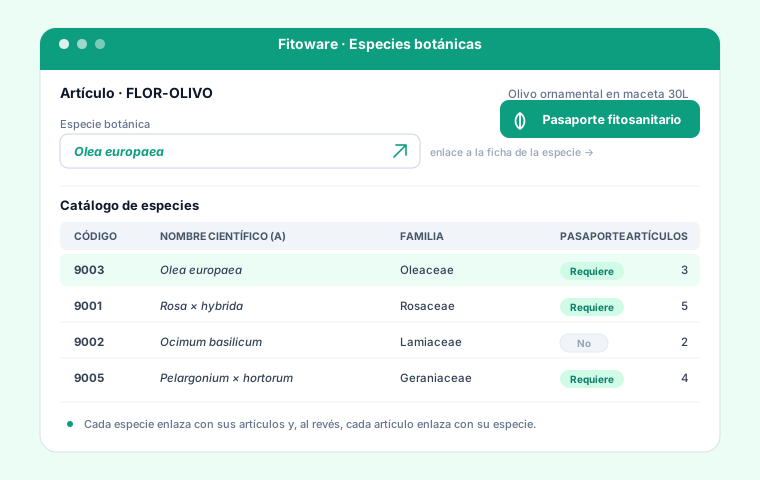
Catálogo de especies botánicas
Código, nombre científico, familia, origen y si requiere pasaporte, con búsqueda y filtros.
Venta escribiendo, sin buscar
Factura, albarán, pedido y presupuesto comparten pantalla. Se escribe el código, la cantidad y el precio de una sola pulsación —POT1+6*5,50-10— y la línea entra con el precio puesto. Reconoce la referencia, el código de barras y el número del artículo.
Tarifas T1–T9 con tramos por cantidad
Nadie consulta una lista de precios: el programa cruza quién compra y cuánto compra. Cada cliente tiene su tarifa y cada artículo nueve tramos con su «hasta». Si a una tarifa le falta el precio, cobra la primera en vez de quedarse sin ninguno.
El precio de aquel día y el de hoy, uno al lado del otro
En «Compras del cliente» cada fila enseña el precio que pagó y el que le tocaría hoy, con un botón en cada columna: repetir aquel precio o añadir al de hoy. Se ve la diferencia antes de decidir.
Embalaje: la cantidad se calcula sola
En vivero casi nunca se vende «por unidades». Escribes 3 pisos y salen 96 unidades; escribes 5 pomos y multiplica por los tallos de la ficha. Cada artículo sabe cómo se vende, así que no hay que elegir modo.
Los artículos «varios»: el truco del punto
Para lo que se vende una vez y no merece ficha —un porte, un arreglo—, un artículo con un punto por descripción. Al añadirlo el cursor va a la descripción con el punto marcado: escribes encima y la ficha queda intacta para el siguiente.
Vínculo especie ↔ artículo
En la ficha del artículo eliges la especie y el título se convierte en enlace a su ficha; y al revés.
Pasaporte fitosanitario UE
PDF con bandera UE y elementos A (nombre botánico), B (operador ROPVEG), C (lote) y D (país de origen).
Código QR y etiqueta de vivero
Cada pasaporte incluye un QR de trazabilidad y se imprime en el número de etiquetas que indiques.
Zona protegida (PZ)
Variante de zona protegida con el organismo de cuarentena cuando la especie lo requiere.
Configuración del operador
Define el país y el número de registro ROPVEG (elemento B) y el país de origen por defecto.
Cómo funciona, en detalle
Las guías, una por pantalla
Los vídeos: cada cosa en menos de un minuto
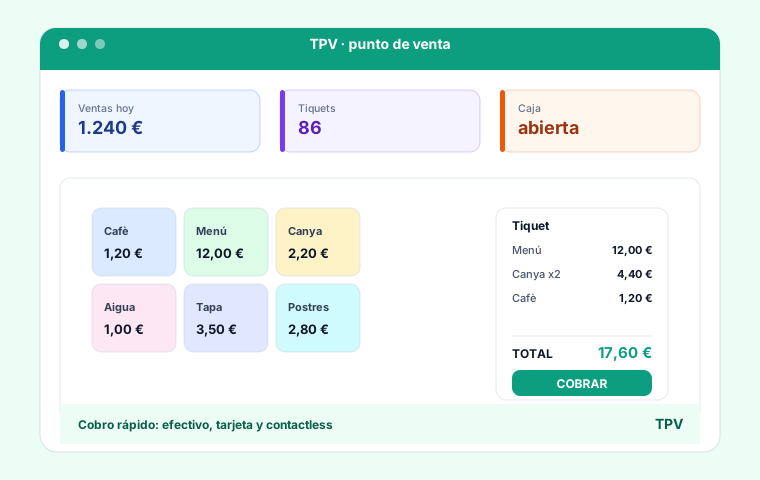
- Cobrar — Cobrar en la misma pantalla: efectivo con su cambio, cobro a medias que deja el resto como deuda, y el arqueo del día ya contado.
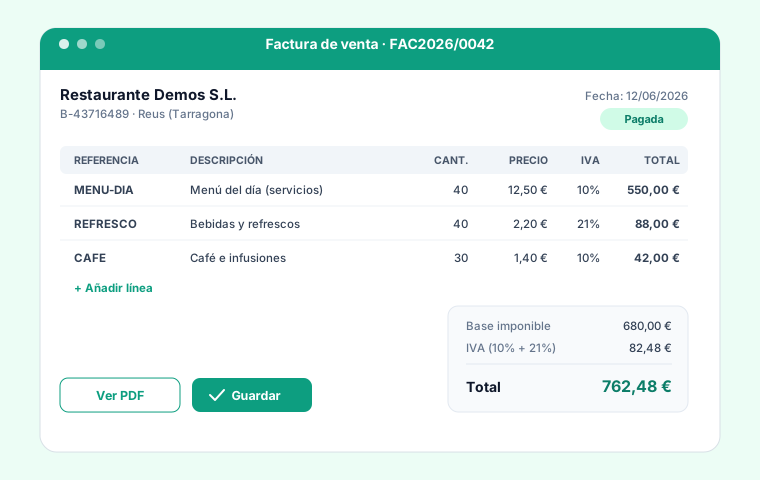
- Del albarán a la factura — Un botón en el albarán: crea la factura, su recibo con vencimiento, el PDF con el pasaporte detrás y el correo al cliente.
- Diseñador de plantillas — Arrastras los bloques sobre la hoja —logo, datos, líneas, totales— y eso es exactamente lo que sale impreso. Una plantilla por…
- Dos documentos en un A4 — Albarán y pasaporte, o dos copias, en la misma hoja apaisada: la mitad de papel, elegido al imprimir.
- Elegir el cliente — Escribes tres letras y sale con su deuda, su tarifa y sus condiciones. Al elegirlo, el documento ya sabe a qué precios le vendes.
- Estado de cuenta del cliente — Antes de servir: lo que debe, desde cuándo, sus condiciones de pago y si tiene banco. Desde el propio documento.
- Estadísticas — Comparar este año con el anterior, ver la variación en % y quién ha dejado de comprar, sin exportar nada a Excel.
- Guardar el documento — El aviso parpadeante mientras haya cambios sin guardar, y el candado cuando el documento ya está facturado.
- La tarifa propone, tú dispones — El precio sale de su tarifa, pero lo escribes encima cuando quieras: a mano, con comandos, con descuento. Y lo que pones a…
- Los tres botones — Compras del cliente, Productos vivos y Estado de cuenta: dentro del propio documento, saber qué le has vendido, qué se vende…
- Pasaporte fitosanitario — La hoja A4 del Pasaporte Fitosanitario Europeo sale detrás del albarán, con el cliente, la trazabilidad, tu ROPVEG y una fila…
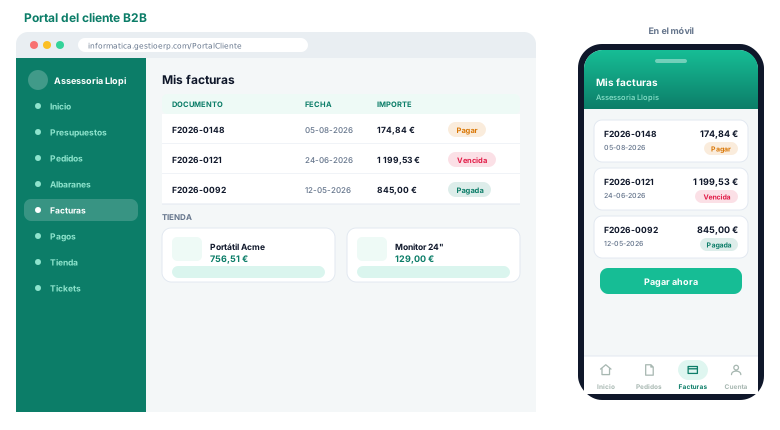
- Portal web de pedidos — Le mandas un enlace por WhatsApp, el cliente pide desde el móvil con SU precio, y a ti te entra el pedido en borrador. Sin…
- Tarifas por tramos — Un coste de referencia y los márgenes de la familia generan los nueve precios; cada cliente cobra el de su nivel. Cambias el…
- Una factura en 40 segundos — La venta entera de principio a fin con el cronómetro a la vista: cliente, tres líneas, guardar, facturar, cobrar e imprimir.…
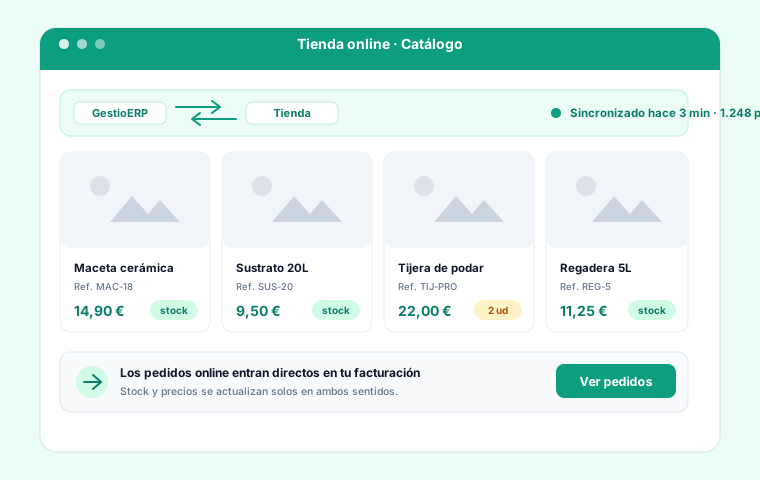
- Una venta se escribe — Cuatro artículos escritos a teclado, con su foto: tú pones la cantidad y el programa pone el precio de ese cliente.
Una venta se escribe, no se busca
La barra de entrada rápida está siempre enfocada y espera un código. Escribes, pulsas Intro y la línea aparece con su precio puesto. Reconoce tres formas de nombrar el mismo artículo, así que da igual de dónde lo leas: la referencia de la ficha, el código de barras EAN-13 —con lector, apuntar y disparar— o el número secuencial, donde los ceros de delante sobran.
Los comandos: todo en una pulsación
| Escribes | Significa | Resultado |
|---|---|---|
POT1 | Solo el artículo | 1 unidad al precio de su tarifa |
POT1+6 | Cantidad | 6 unidades |
POT1*4,25 | Precio a mano | 4,25 € — manda sobre la tarifa |
POT1-10 | Descuento | 10 % de dto. |
A14049+6*5,50-10 | Todo junto | 6 uds a 5,50 € con 10 % |
+3 · *3,90 · -15 | Sueltos | Cambian la última línea |
El orden da igual:
POT1-10+6 equivale a POT1+6-10. Y los códigos con guiones propios, como A17501-53-1, se respetan: solo se leen como comando los números que van tras +, * o - al final.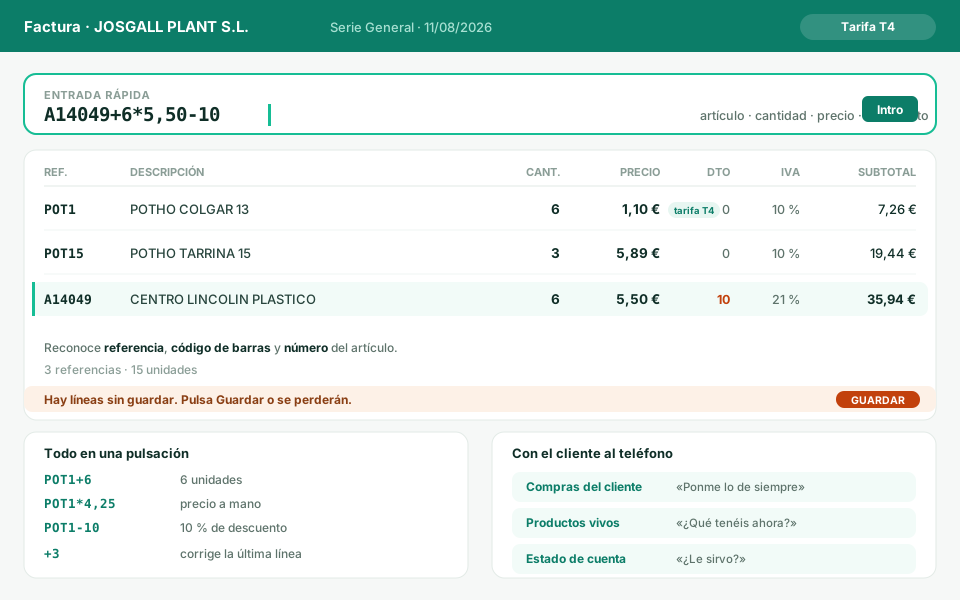
Módulos relacionados
Empieza a facturar hoy mismo
Te lo dejamos en pruebas 15 días para que lo pruebes en tu negocio. Ponte en contacto y te preparamos un presupuesto a medida según tu empresa: adaptamos GestioERP a cualquier tipo de negocio.