Cómo funciona Fitoware
Esta documentación corresponde al módulo Fitoware. Comprueba si lo tienes activado desde el menú de administrador, módulos.
Fitoware adapta GestioERP al día a día de un vivero o comercio de planta ornamental: venta ágil en mostrador, pasaporte fitosanitario europeo, especies botánicas ligadas a los artículos y precios por cantidad o por tarifa de cliente.
Qué añade al programa
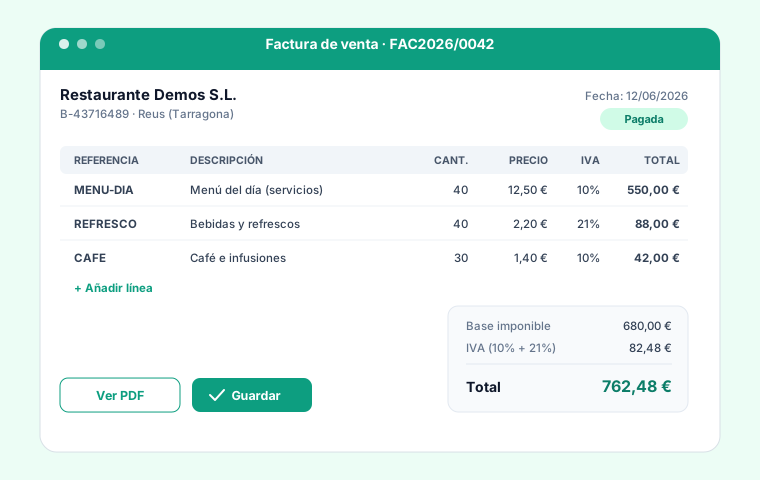
- Entrada rápida de líneas en facturas, albaranes, pedidos y presupuestos: código + cantidad + precio + descuento en una sola caja, con contador de referencias y unidades.
- Pasaporte fitosanitario UE (Reg. 2016/2031): se imprime desde el albarán, la factura o la ficha del artículo, con los elementos A·B·C·D (nombre botánico, número de operador, lote y país de origen).
- Especies botánicas: cada artículo puede vincularse a su especie (Almacén → Fitoware → Especies botánicas). El pasaporte y las etiquetas cogen de ahí el nombre botánico correcto.
- Nueve niveles de precio por artículo: por tramos de cantidad («hasta N unidades, tanto») o por la tarifa que tenga el cliente, con descuentos por familia y cálculo desde el coste.
- Datos de vivero en la ficha del artículo: especie, país de procedencia, EAN-13 propio y embalaje (tallos, pisos, cajas y unidades).
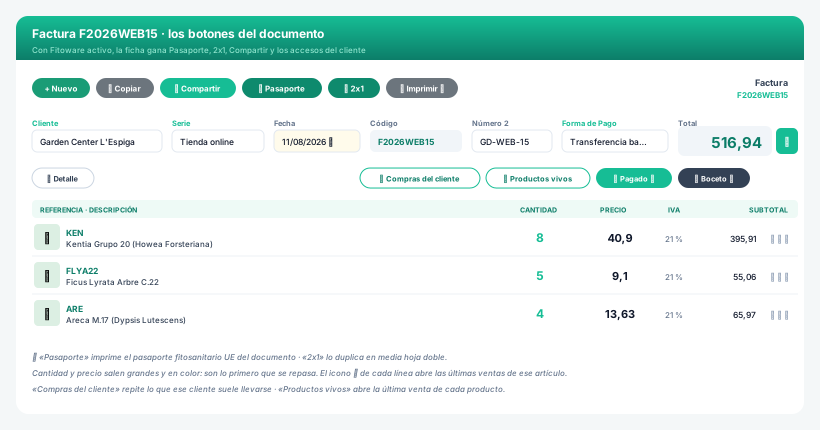
- Botones de mostrador en los documentos: Fra. Rápida, duplicados en una hoja, Compartir, Compras del cliente y Productos vivos.
- La entrada rápida también en compras, y el pasaporte en albaranes y facturas de proveedor.
- Navegación de listados al estilo mostrador: un clic selecciona, doble clic abre, Intro abre la fila seleccionada y las flechas mueven la selección.
- Facturar un albarán con un botón, incluso desde el propio albarán, y caja del día con las deudas pendientes.
Por dónde empezar
- Ajustes del módulo (Administración → Panel de control → Fitoware) y, en la ficha de la empresa, el número de operador ROPVEG, que sale impreso en cada pasaporte.
- Vincula tus artículos a su especie (en la ficha del producto), al menos los que viajan con pasaporte.
- Repasa las tarifas de los artículos que más vendes.
- Prueba una factura con la entrada rápida: es donde el módulo se nota más.
Toda la ayuda de Fitoware
| Artículo | De qué trata |
|---|---|
| Cómo entrar una factura | La entrada rápida de líneas y los botones del documento |
| La ficha del artículo | Especie, país de procedencia, EAN-13 y embalaje |
| Tarifas, precios y márgenes | Los nueve precios, los tramos, las tarifas y el cálculo desde el coste |
| Especies y pasaporte fitosanitario | El catálogo de especies y cómo se imprime el pasaporte |
| Del albarán a la factura | Fra. Rápida, facturar albarán, abonos, duplicados y envío |
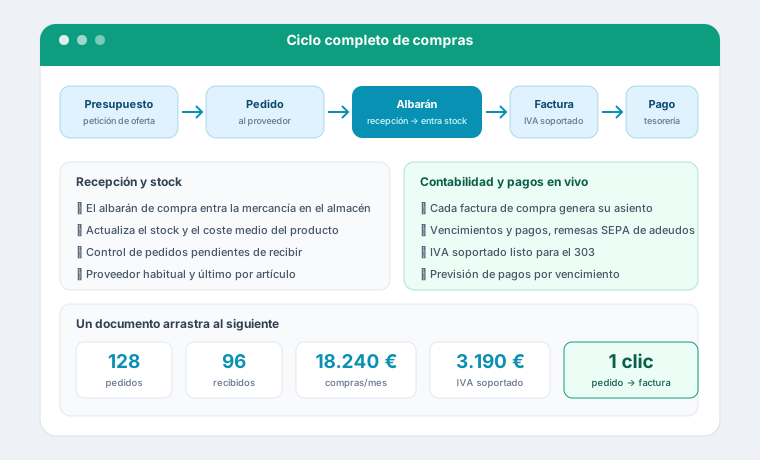
| Compras y proveedores | La entrada rápida y el pasaporte en los documentos de compra |
| Cobros y deudas | El cierre del día, el arqueo y quién debe qué |
| Importar líneas del mayorista | Crear las líneas de un albarán desde el fichero del proveedor |
| Importar el catálogo | Cargar familias y artículos con sus precios y su especie desde una hoja |
| Ajustes de Fitoware | Todo el panel de control del módulo y la puesta en marcha |
| Manuales en PDF | Los ocho manuales para imprimir o llevar en el móvil |
Junto a EstadisticaERP
Si además tienes EstadisticaERP, cada fila de los listados de clientes y productos gana el botón ⟲ de últimas ventas: qué se llevó ese cliente, cuándo y a qué precio, sin salir del listado. Ideal para contestar «¿a cuánto me lo dejaste la última vez?» con el cliente delante.
Códigos auxiliares: la clasificación del cliente
En la ficha del cliente, el bloque Clasificación (Sección, Zona, Ruta, Facturación y Tipo) se alimenta de los códigos auxiliares: una tabla única donde cada código pertenece a una tabla (CLIENTES) y a un tema (ZONA, TIPO, RUTA…). Sirven para segmentar el reparto y las estadísticas: la ruta de la costa, los garden center, los hoteles…
- Se gestionan desde su listado de Códigos auxiliares (o con el enlace «créalo aquí» de la propia ficha del cliente, que ya llega con la tabla y el tema rellenos).
- Cada código tiene su código corto (MARESME, GARDEN…) y su descripción, más campos libres por si el tema necesita datos extra.
- Una vez creados, aparecen en los desplegables de la ficha del cliente y como filtros y columnas en los listados y en las pantallas de análisis de EstadisticaERP.