Facturar varios albaranes de un cliente
Quien sirve a diario acaba el mes con veinte o treinta albaranes por cliente y una sola factura que hacer con todos. Ir marcando casilla por casilla en un listado de seis páginas es donde se cometen los despistes: se queda uno sin facturar, o se cuela el de otro cliente.
Marcar todos los de un cliente de una vez
Con la opción «Marcar los albaranes de un cliente» encendida, en Ventas → Albaranes basta con marcar la casilla de uno:
- Se marcan los demás albaranes de ese mismo cliente que estén en la pantalla.
- Se saltan los que ya están facturados o cerrados, es decir, los que tienen un estado no editable. Esos no se pueden volver a facturar y no interesa tocarlos.
- Al desmarcar, se desmarcan todos los del cliente, incluidos los facturados. Así se limpia la selección de un tirón.
Funciona sobre las filas que se ven. Si el cliente tiene albaranes en la página 3, esos no se marcan: para eso conviene ordenar por cliente o filtrar antes.
El truco práctico: enciende también «Ayuda de facturación». Ordena el listado por cliente y añade el botón de facturar los pendientes, así los albaranes de cada cliente salen juntos y caben en una pantalla.
De la selección a la factura
Marcar solo selecciona: no factura nada. Después:
- Comprueba arriba que el filtro «Facturable» está puesto, para no arrastrar los que no lo son.
- Marca un albarán del cliente. Se marcan los demás.
- En Acciones, elige la de facturar (o el botón Facturar pendientes si tienes la ayuda de facturación encendida, que lleva a una pantalla de repaso antes de crear nada).
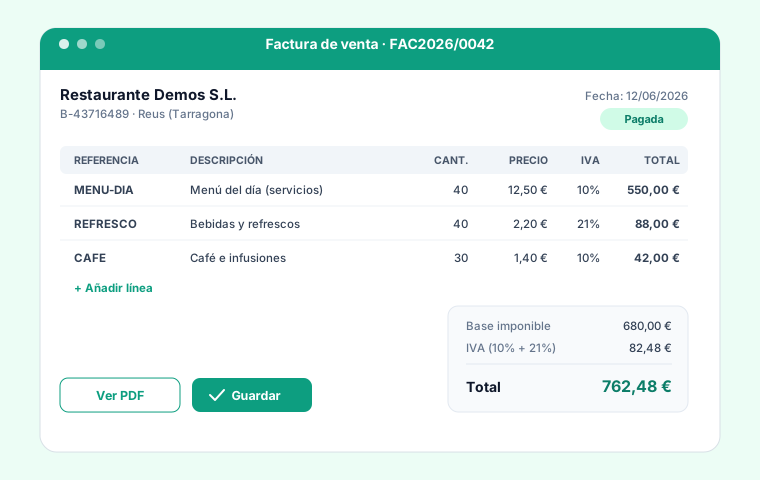
- Con varios albaranes del mismo cliente y la misma serie, sale una sola factura con las líneas de todos.
Si has marcado albaranes de clientes distintos, saldrá una factura por cliente: no se pueden juntar dos clientes en la misma factura.
Encenderlo y apagarlo
Está apagado por defecto. Se cambia en dos sitios, y da igual cuál uses:
- Administración → Qué hace cada módulo → tarjeta «Marcar los albaranes de un cliente». Se pulsa la pastilla y listo.
- Panel de control → GestioERP → casilla «Marcar los albaranes de un cliente».
Antes iba junto con «Ayuda de facturación», y eso daba problemas: quien apagaba la ayuda de facturación se encontraba con que las casillas seguían marcándose en bloque, y quien quería la selección en bloque tenía que aguantar el resto. Son dos interruptores desde la versión 27.0 del módulo del espacio privado. Si te sigue pasando con la ayuda de facturación apagada, es que ese módulo está sin actualizar.