Cartera de pagos
La Cartera de pagos reúne en una sola pantalla todos los recibos de proveedores pendientes de pago. Es el reverso de la Cartera de cobros: aquí controlas lo que debes tú, qué vence y pagas en un clic generando el asiento. Está en el menú Compras → Cartera de pagos.
Los indicadores de arriba
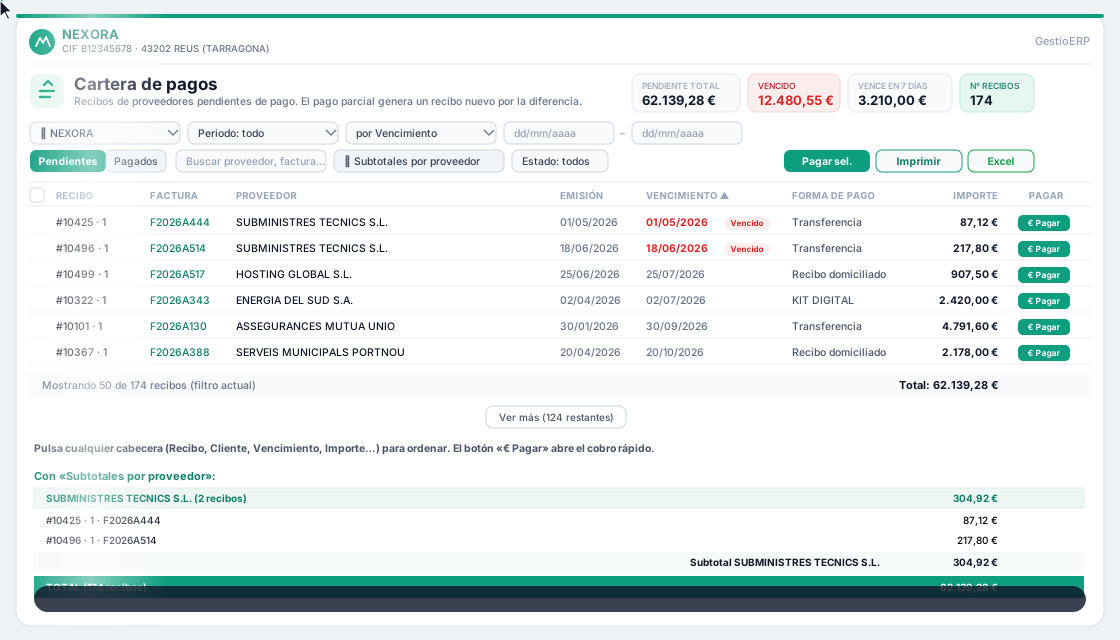
- Pendiente total — suma de todo lo que debes a proveedores (según empresa y filtro).
- Vencido — lo que ya deberías haber pagado, en rojo.
- Vence en 7 días — lo que vence esta semana, para planificar la tesorería.
- Nº de recibos — cuántos hay pendientes.
Arriba aparece el membrete de tu empresa (logo, nombre y CIF), que también sale en los listados impresos.
Filtrar la cartera
- Empresa — de qué empresa ves los recibos (la activa si usas multiempresa).
- Periodo / ejercicio — Último mes, trimestre, semestre, un ejercicio concreto o un rango desde–hasta.
- Filtrar por — el rango de fechas mira el vencimiento, la emisión o la fecha de pago.
- Estado — todos, vencidos, vencen en 7 días o en 30 días.
- Forma de pago y Buscar (proveedor, factura o texto).
Ordenar por columnas
Pulsa cualquier cabecera —Recibo, Factura, Proveedor, Emisión, Vencimiento, Forma de pago o Importe— para ordenar. Un segundo clic invierte el orden (flecha ▲ / ▼). Ordena por Vencimiento para pagar por antigüedad, o por Importe para ver los pagos más grandes.
Pagar un recibo
Pulsa € Pagar en la fila. En el diálogo indicas cómo se paga y por qué banco:
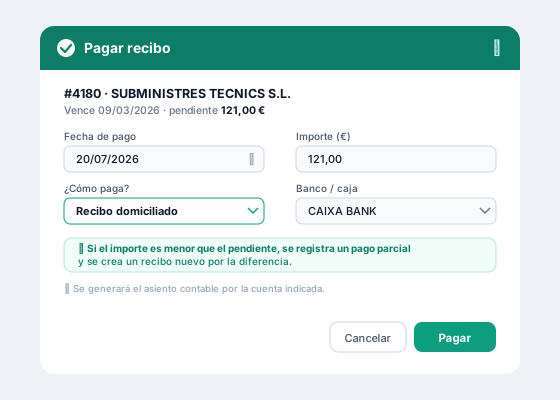
- Fecha de pago — por defecto hoy.
- Importe — por defecto el pendiente completo.
- ¿Cómo paga? — la forma de pago (transferencia, recibo, tarjeta, efectivo…), que marca la subcuenta contable.
- Banco / caja — por defecto el de la forma de pago; puedes cambiarlo si el dinero sale por otra cuenta.
Al confirmar, el recibo queda pagado y se genera el asiento contable por la cuenta indicada.
Pago parcial → recibo por la diferencia
Si pones menos que el pendiente, se registra un pago parcial: el recibo queda pagado por esa parte y se crea un recibo nuevo por la diferencia, que sigue pendiente. Útil para pagos a cuenta o aplazados.
Pagar varios a la vez
Marca varias casillas y pulsa Pagar seleccionados: eliges forma de pago y banco una vez y se pagan todos.
Subtotales por proveedor
El botón Subtotales por proveedor agrupa la lista en pantalla con un subtotal por proveedor y el total general, para ver a quién debes más.
Imprimir, PDF y Excel
Con Imprimir / PDF o Excel eliges:
- Subtotales por proveedor — listado agrupado con subtotales.
- Incluir recibos en una remesa no asentada — los recibos ya incluidos en una remesa de pago aún no liquidada se marcan aparte; puedes incluirlos o dejar solo los libres.
El listado sale completo y con el logo y los datos de tu empresa. En el Excel, los subtotales y el total son fórmulas =SUMA(): cambia un importe y se recalcula solo.
Ver también: Cartera de cobros · Tesorería · Conciliación bancaria