Cómo entrar una factura con Fitoware
Esta documentación corresponde al módulo Fitoware. Comprueba si lo tienes activado desde el menú de administrador, módulos.
Con Fitoware activo, las facturas, albaranes, pedidos y presupuestos de venta ganan una entrada rápida de líneas pensada para el mostrador: escribes el código y la cantidad en una sola caja, pulsas Intro y la línea entra sola. Sin ratón, sin buscar en desplegables.
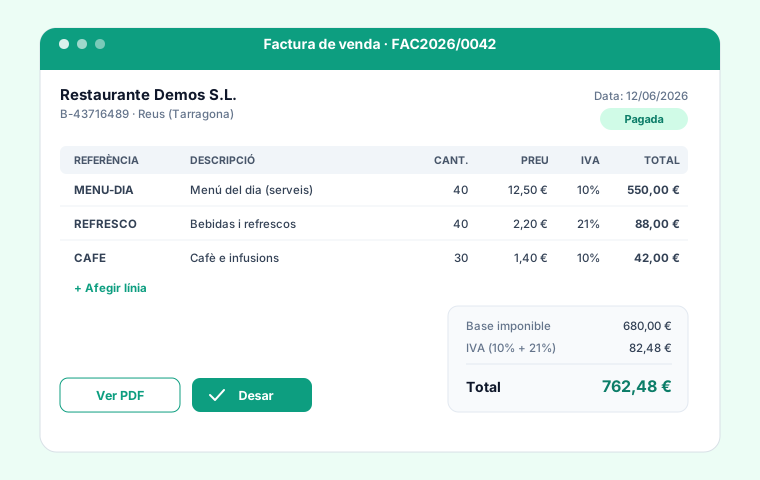
La pantalla de la factura
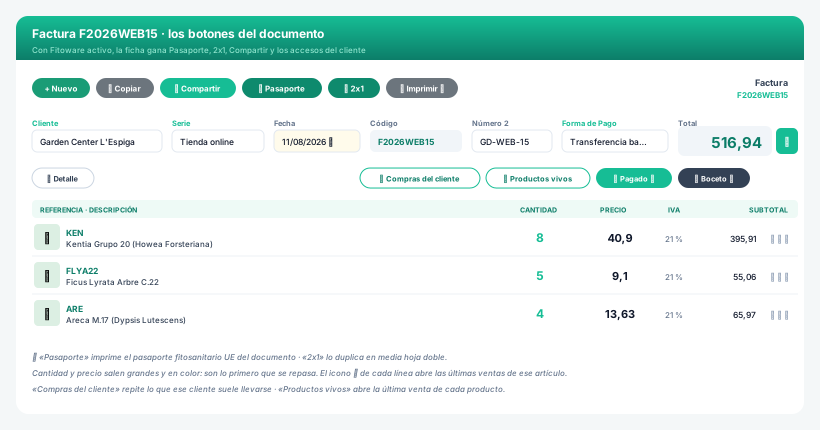
De arriba a abajo:
- Cliente, serie, fecha y forma de pago: como en cualquier factura de GestioERP.
- Total en grande: es la cifra que se le enseña al cliente. Se ajusta sola al tamaño de tu pantalla — nunca sale cortada.
- Los botones propios del módulo, junto a Nuevo y Copiar:
| Botón | Qué hace |
|---|---|
| 🍃 Pasaporte | Imprime el pasaporte fitosanitario UE del documento (Reg. 2016/2031): elementos A·B·C·D con el nombre botánico, tu número de operador, el lote y el origen |
| ⚡ Fra. Rápida | Crea y deja guardada la factura de una vez, preguntando el cobro y las copias a imprimir |
| ➦ Compartir | Enlace del documento para enviarlo por WhatsApp o correo |
| ⟳ Compras del cliente | Trae lo que ese cliente suele llevarse, para repetir pedido en dos clics |
| 🌿 Productos vivos | La última venta de cada producto: todo el surtido con la fecha, el cliente y el precio de la última vez que salió. Con el filtro localizas la planta y su precio de referencia al instante |
Bajo Más opciones están los duplicados en una hoja A4: Todo A4 (documento por duplicado, con el pasaporte incluido) y Doc. 2x1 (dos copias del documento, sin pasaporte). Una mitad para el cliente y la otra para firmar.
El buscador de cliente del documento también cambia: el listado enseña código, nombre comercial, razón social, CIF/NIF, teléfono y población, y busca por cualquiera de ellos. Dos clientes que se llaman parecido dejan de confundirse.
En las líneas, la cantidad y el precio salen grandes y en color: son los dos datos que más fácil es teclear mal, y así se repasan de un vistazo. El icono ⟲ de cada línea abre las últimas ventas de ese artículo (a ese cliente o a todos).
La entrada rápida: el comando de la línea
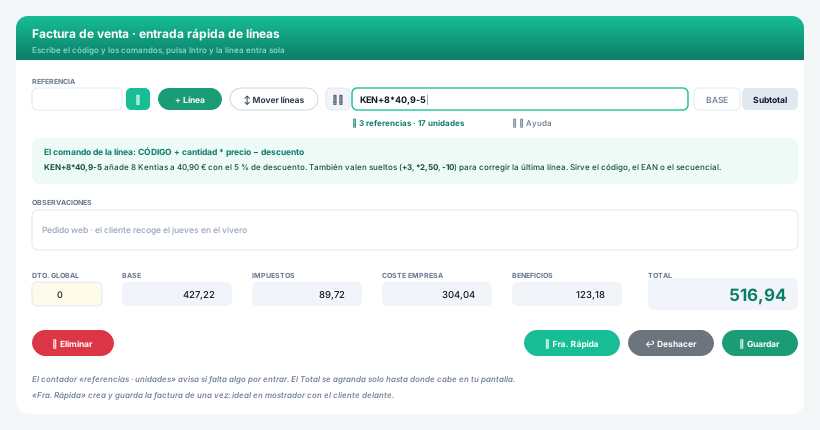
La caja con el icono de código de barras acepta el código, el EAN o el número secuencial del artículo, y encadenado al código puedes escribir toda la línea de un golpe:
KEN+8*40,9-5| Trozo | Significado |
|---|---|
KEN | el código (o EAN, o secuencial) del artículo |
+8 | 8 unidades |
*40,9 | a 40,90 € la unidad |
-5 | con el 5 % de descuento |
Pulsa Intro y la línea entra con todo puesto. Los comandos también funcionan sueltos para corregir la última línea añadida: +3 cambia la cantidad, *2,50 el precio, -10 el descuento.
Si no escribes precio, la línea sale con el que le toque al cliente: su tarifa o el tramo de cantidad que corresponda, y con el descuento de familia si lo tiene.
Debajo de la caja tienes dos ayudas discretas:
- El contador «N referencias · M unidades», que suma en vivo lo que llevas entrado: si el carro del cliente tiene 17 plantas y el contador dice 15, falta algo — y lo que se olvida sale gratis.
- El desplegable «ℹ️ Ayuda», plegado para no robar pantalla, con el resumen de los comandos.
Terminar: cobrar y pasaporte
- Revisa el Total (abajo a la derecha, en verde).
- Pulsa ⚡ Fra. Rápida para cerrar la venta, o Guardar si quieres seguir editando.
- En la pantalla que sale eliges la forma de pago —o dejas el importe pendiente—, el importe a cobrar si el cliente no paga el total, y cuántas copias imprimir.
- Imprimir factura ya incluye el pasaporte como segunda página cuando el documento lleva planta con especie. También puedes enviarla por email desde ahí mismo.
Todo el recorrido, incluidos los albaranes y los abonos, está en Del albarán a la factura.
Trucos de los listados
En todos los listados (facturas, pedidos, presupuestos…), Fitoware cambia la navegación al estilo de las aplicaciones de mostrador:
- Un clic sobre una fila la selecciona (se resalta).
- Doble clic abre la ficha.
- Con una fila seleccionada, Intro también la abre, y las flechas ↑/↓ mueven la selección.
- Arrastrar sobre la tabla la desplaza horizontalmente, útil en pantallas pequeñas.