Importar el catàleg del proveïdor (CSV o Excel)
Amb el fitxer de tarifes que et dona el teu proveïdor pots crear i actualitzar els teus articles de cop: referència, descripció, preu de cost, preu de venda, codi de barres, famílies, fabricant i imatges. Funciona amb el fitxer (CSV o Excel .xlsx) de qualsevol proveïdor.
Entra des de Tauler de control → «Obrir importador de catàleg» (o menú Magatzem → Importar catàleg).
1. Pujar la tarifa i assignar columnes
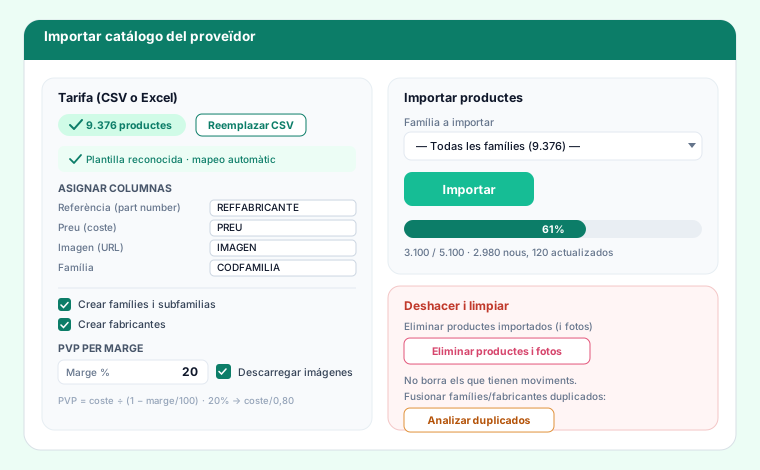
- Prem «Carregar CSV» i selecciona el fitxer del teu proveïdor (CSV o Excel .xlsx).
- El sistema detecta el separador i les capçaleres, i et proposa quina columna és cada dada: referència (part number), descripció, preu, imatge, EAN, fitxa, família, subfamília i fabricant.
- Repassa el mapatge (per a formats coneguts ja ve emplenat) i prem «Processar tarifa».
La referència és el part number del fabricant: és la que s’usarà com a referència de l’article.
Plantilla automàtica per proveïdor: la primera vegada indiques quina columna és cada dada i es desa una plantilla associada a aquest format de fitxer. Les properes vegades que pugis un fitxer del mateix proveïdor, el mapatge s’aplica sol (veuràs «Plantilla reconeguda») i només has de prémer «Processar tarifa». Cada proveïdor amb un format diferent té la seva pròpia plantilla.
Cada vegada que el teu proveïdor publiqui una tarifa nova, torna-la a pujar: els productes existents s’actualitzen (preu de cost), no es dupliquen.
2. Importar productes
- Tria una família concreta o totes.
- Marge % (per defecte 20): calcula el preu de venda amb la fórmula PVP = cost ÷ (1 − marge/100) (20 % → cost/0,80). S’aplica només als productes nous; els existents només actualitzen el cost.
- Crear famílies i subfamílies i crear fabricants: els dona d’alta automàticament i assigna cada article.
- Descarregar imatges: baixa la imatge del proveïdor (reduïda i comprimida) i la puja a l’article. A cada família se li assigna la imatge d’un dels seus productes.
La importació va per lots amb barra de progrés, així que aguanta catàlegs de milers d’articles.
Què s’omple a cada producte: descripció, cost, PVP (per marge), EAN, família/subfamília, fabricant, fitxa ampliada (passada a text pla a Observacions) i imatge. Si tens el TPV instal·lat, també el nom curt per al botó.
3. Imatges de producte sense catàleg
A la revisió de factures escanejades, els articles de catàleg sense imatge mostren «Cercar imatge»: primer cerca al CSV de tarifes (imatge exacta del proveïdor) i, si no hi és, a Google.
4. Desfer una importació (esborrat segur)
Si t’has equivocat, a l’importador tens «Eliminar productes importats»: esborra per família (o tots) els articles del catàleg i les seves fotos, amb confirmació.
No esborra els articles que tinguin moviments (factures, albarans o estoc): aquests s’ometen automàticament i t’avisa quants.
5. Netejar famílies i fabricants duplicats
Si de dades antigues et van quedar famílies o fabricants amb el mateix nom però diferent codi, a l’importador tens «Netejar duplicats»:
- «Analitzar duplicats» llista els que estan repetits per nom.
- «Fusionar duplicats» reassigna els productes (i subfamílies) al codi que més productes té i esborra els sobrants.
L’importador actual ja no genera duplicats (reutilitza famílies i fabricants pel seu codi), així que això només cal per netejar dades prèvies.
Desactivar-lo
Si un client no treballa amb fitxer de tarifes, al Tauler de control pots desactivar el catàleg: s’oculten l’importador i el botó «Cercar imatge».