Escanejar factures de compra amb IA
Puja les teves factures de compra en PDF o imatge, la intel·ligència artificial extreu les dades (proveïdor, dates, imports i línies) i les importes com a factures de proveïdor amb el seu assentament i el seu rebut. Pots pujar-ne diverses alhora.
S’obre des de Compres → Escaneig de factures (o Comptabilitat → Escaneig de factures).
Abans de començar necessites una clau d’IA configurada. Consulta Configuració: IA d’escaneig i imatges.
1. Pujar les factures
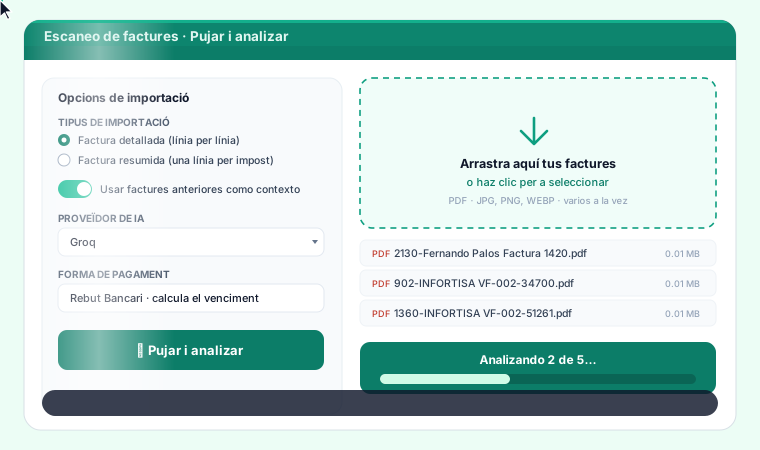
A la columna de l’esquerra tries les opcions d’importació:
- Tipus d’importació: Factura detallada (una línia per producte) o Factura resumida (una línia per tipus d’IVA).
- Usar factures anteriors com a context: millora el reconeixement reutilitzant patrons del mateix proveïdor.
- Proveïdor d’IA: el motor que fa l’OCR (Groq, Gemini, Claude…).
- Forma de pagament: s’aplicarà a les factures i calcula el venciment del rebut (p. ex. Rebut a 30 dies).
Després arrossega els PDF/imatges a la zona de la dreta (o prem per seleccionar-los) i prem «Pujar i analitzar». La IA processa els documents un a un mostrant el progrés.
2. Revisar les dades extretes
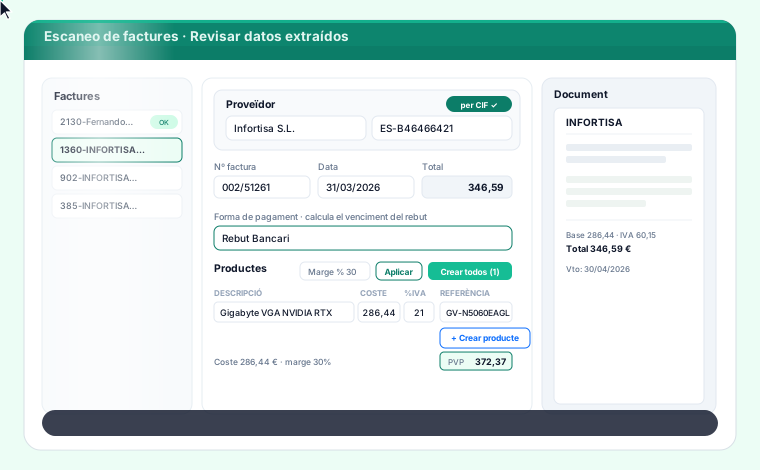
Per a cada factura repassa el que ha llegit la IA (els percentatges indiquen la confiança):
- Proveïdor: es cerca pel CIF; si no existeix, amb «+ Crear» es dona d’alta. Veuràs «Trobat per CIF» quan ja és a la teva base.
- Núm. de factura, data i total.
- Forma de pagament: ve precarregada amb la del proveïdor (o la predeterminada) i determina el venciment del rebut. La pots canviar aquí.
- Productes (línies): descripció, cost (el preu de la factura), % IVA i referència.
- Marca la casella ISP per a inversió del subjecte passiu (IVA 0).
- Preu de venda (PVP): escriu el PVP de cada línia, o posa un Marge % global i prem «Aplicar» per calcular-lo. El marge mostrat és sobre el cost.
- «+ Crear producte» dona d’alta l’article amb el seu cost i PVP; «Crear tots» els crea de cop.
- Si tens el catàleg del proveïdor carregat, apareix «Cercar imatge» per posar-li foto (vegeu Importar el catàleg del proveïdor).
A la dreta tens la vista prèvia del document original. Quan la factura sigui correcta, prem «Marcar com a revisada».
3. Importar

Prem «Procedir a importar». Veuràs un resum: quantes estan llestes, l’import total i l’estat de cada una. Només s’importen les revisades; les que estan «Sense revisar» es queden fora.
Prem «Importar totes les factures» i el mòdul crea, per cada una, la factura de proveïdor, el seu rebut (amb el venciment segons la forma de pagament) i adjunta el PDF a la fitxa. No es dupliquen: si ja existeix una factura amb aquest número i proveïdor, s’omet.
4. Historial i errors
- Historial d’importacions: registre de cada lot importat, amb el resultat de cada document.
- Factures de proveïdor: accés directe al llistat de factures creades.